
どの OS でも同じ打ち方の日本語入力
Kanaemi(かなえみ)は、SKK の打ち方をもとにした日本語入力です。macOS・Windows・Linux で、キーの意味も変換の結果も変わりません。
どこでも、同じ打ち方で日本語を書く。
枠をクリックすると、自分で打てます。; で読みを始め、Space で変換し、Enter で確定します。
このデモの辞書にある語:かんじ・にほんご・へんかん・にゅうりょく・おなじ・うちかた・わたし・つかう・きしゃ。送り仮名は ;ka;ku・;yo;mu・;hana;su・;hashi;ru
覚えるキーは Shift と ; だけ
モードは、かなと ABC の 2 つだけです。読みを打つ、候補を選ぶ、語を登録するといった状態には、モードを切り替えずに、打つキーに応じて入ったり抜けたりします。
- 左 Shift右 Shift
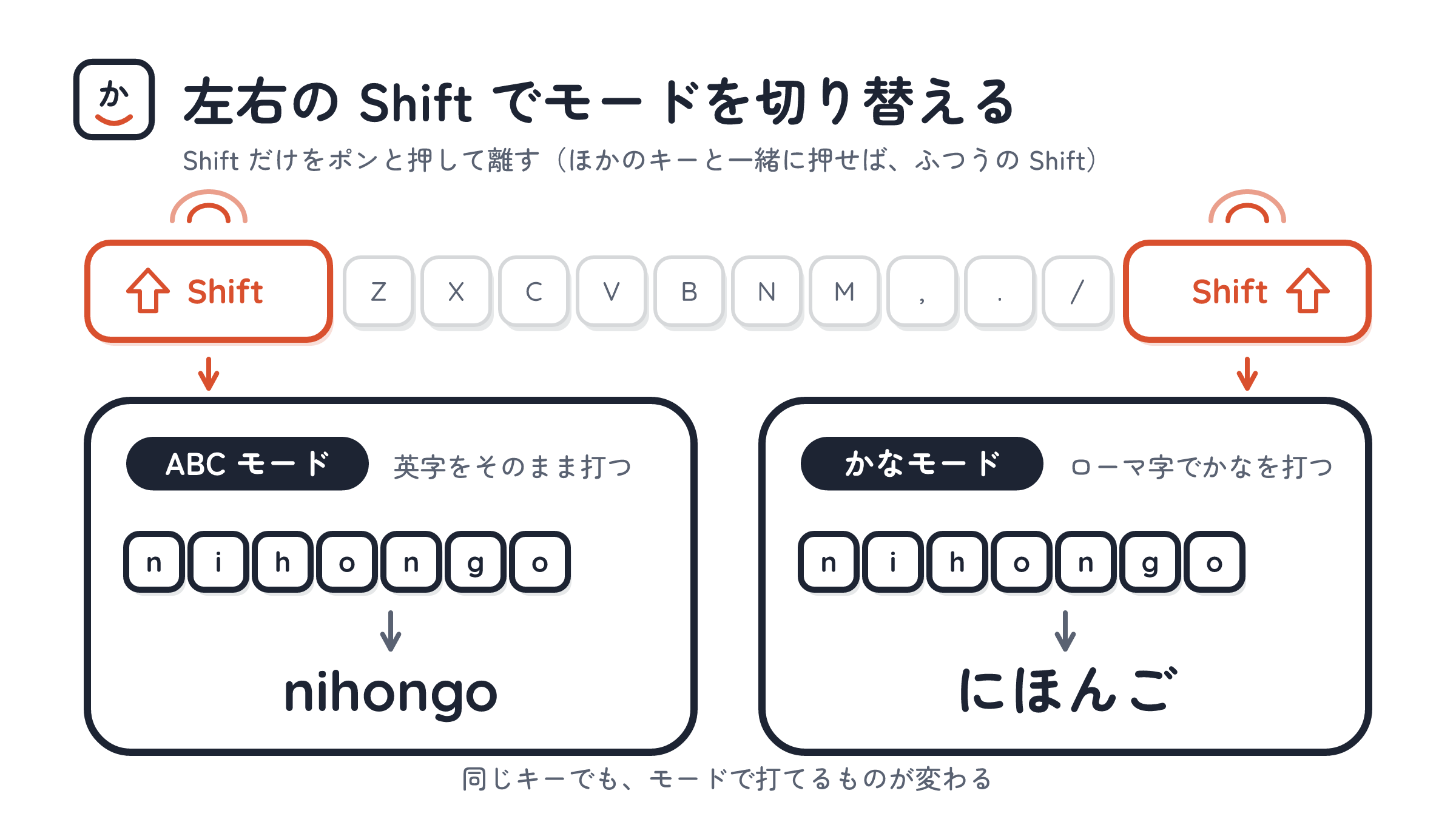
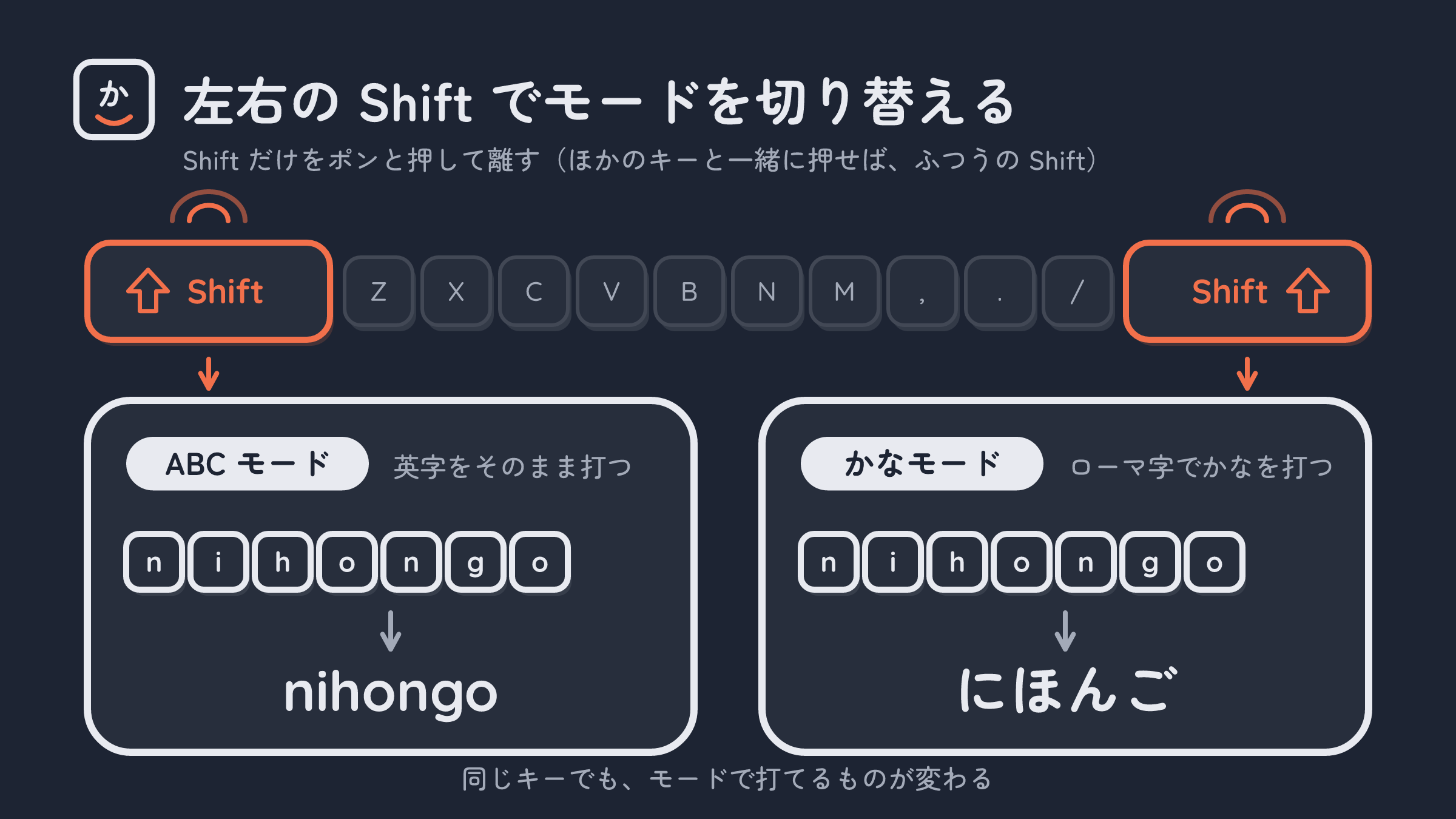
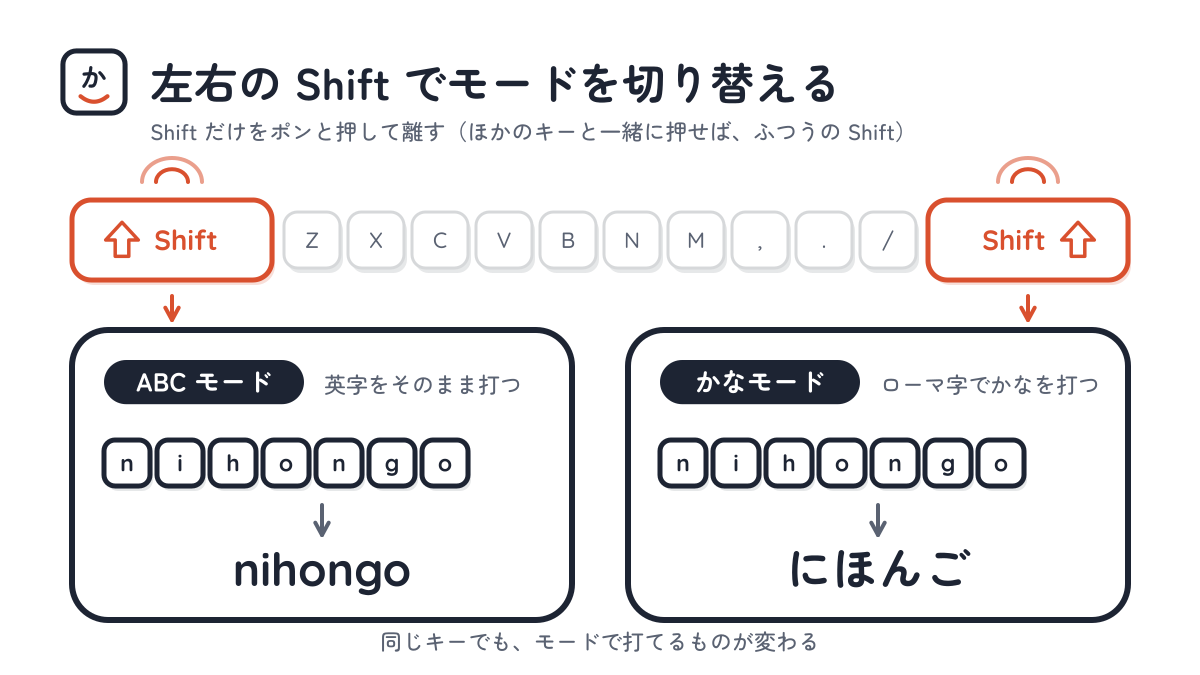
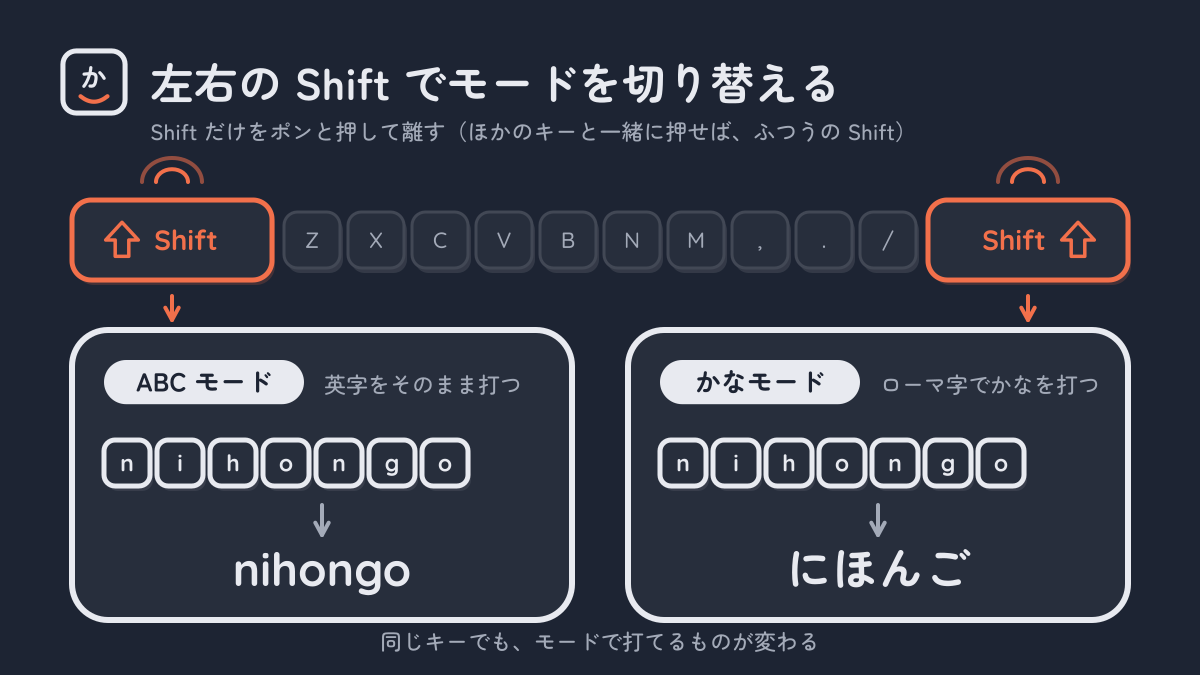
左右の Shift でモードを選ぶ
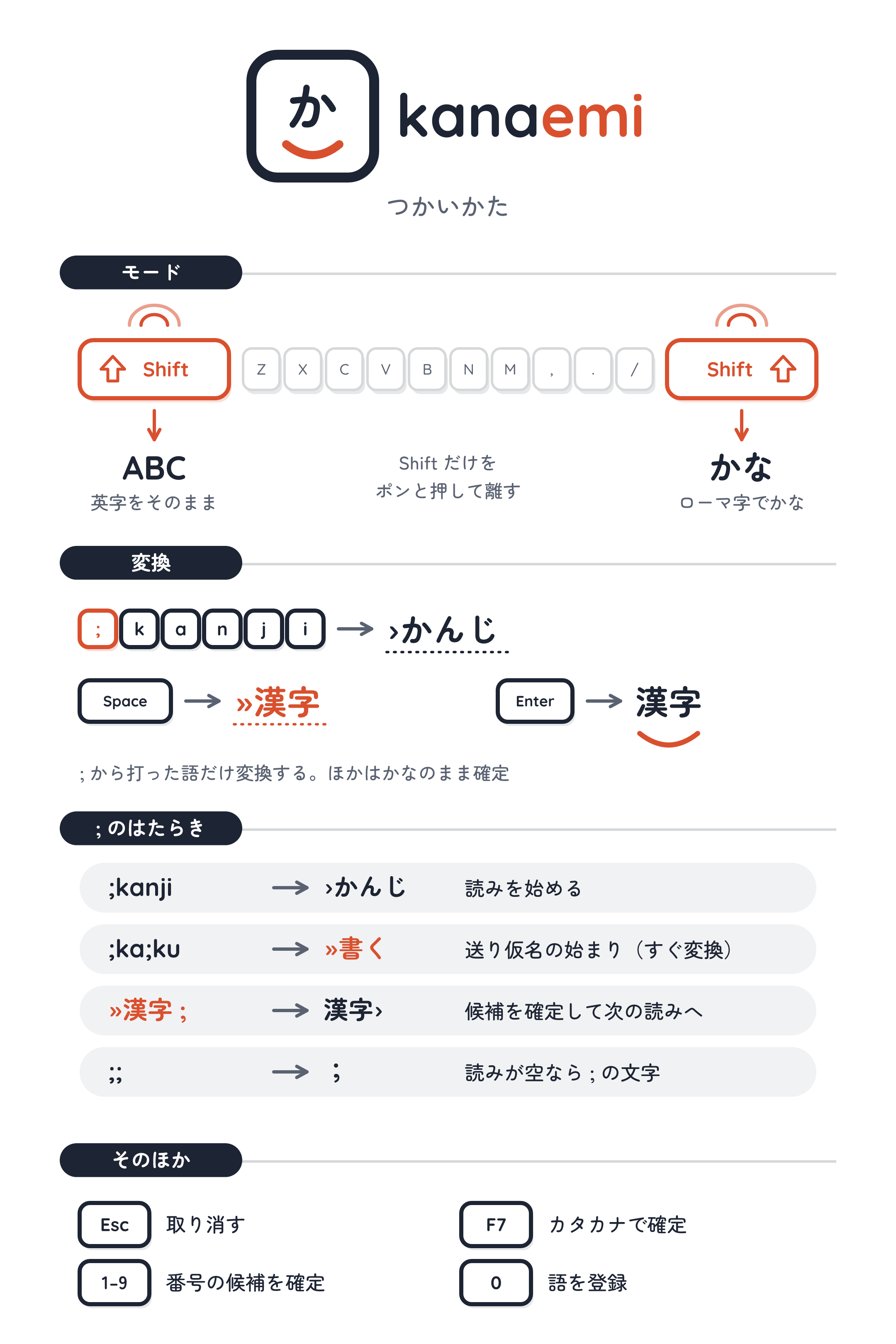
Shift だけをポンと押して離すと、左は ABC モード、右はかなモードになります。今どちらのモードかを気にせず、打ちたいモードの側を押せば、そのモードに入れます。
- ;
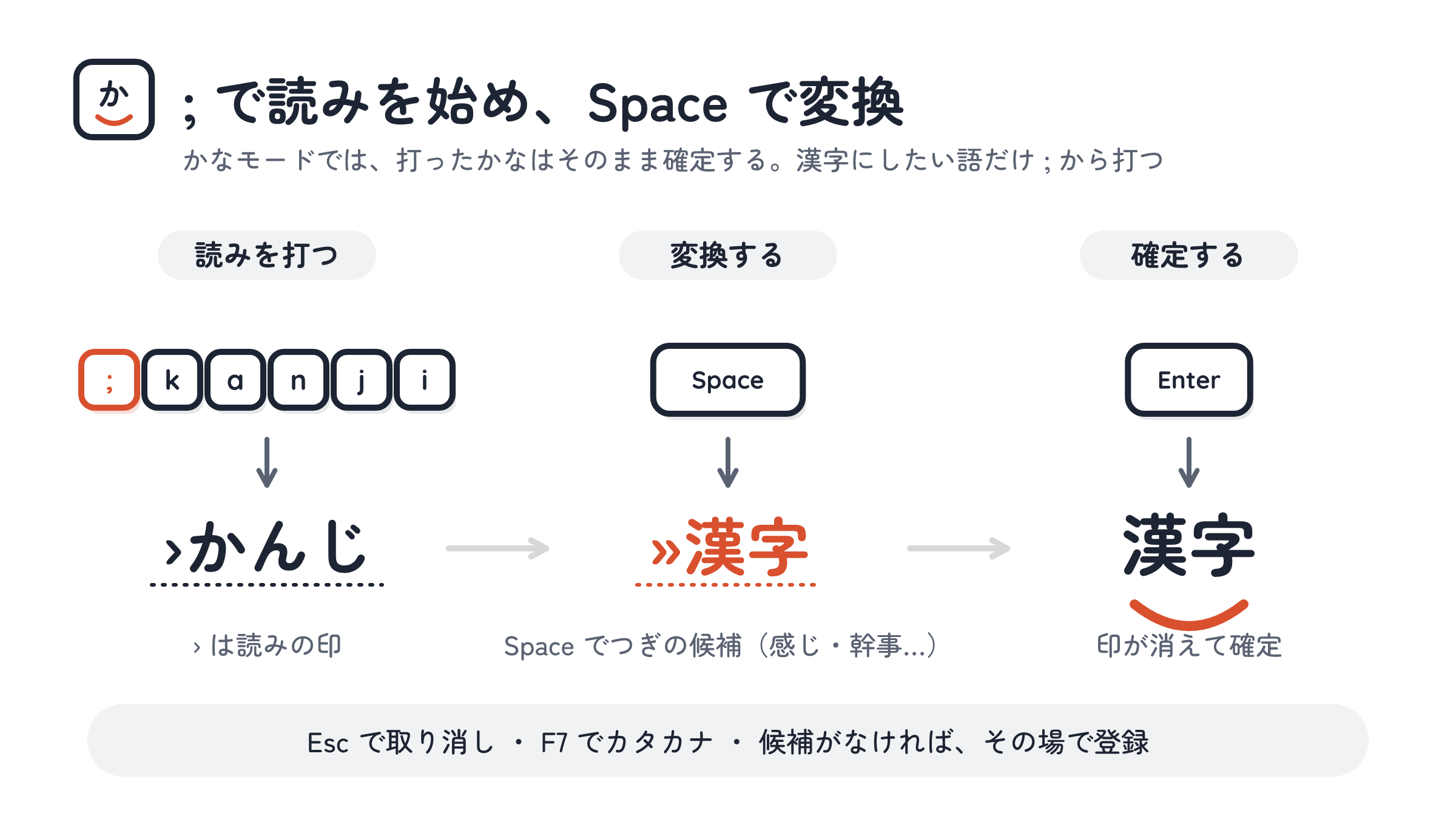
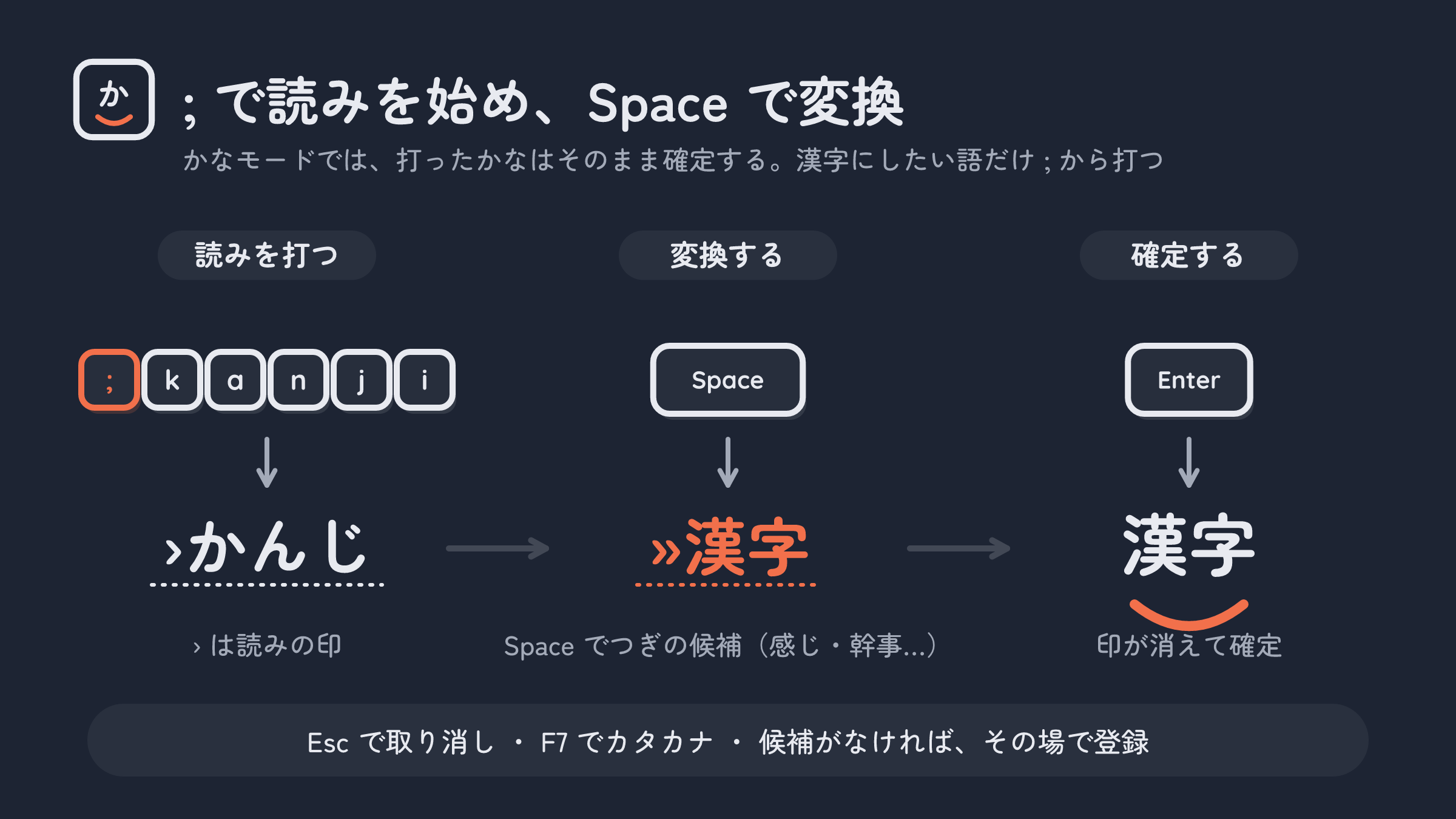
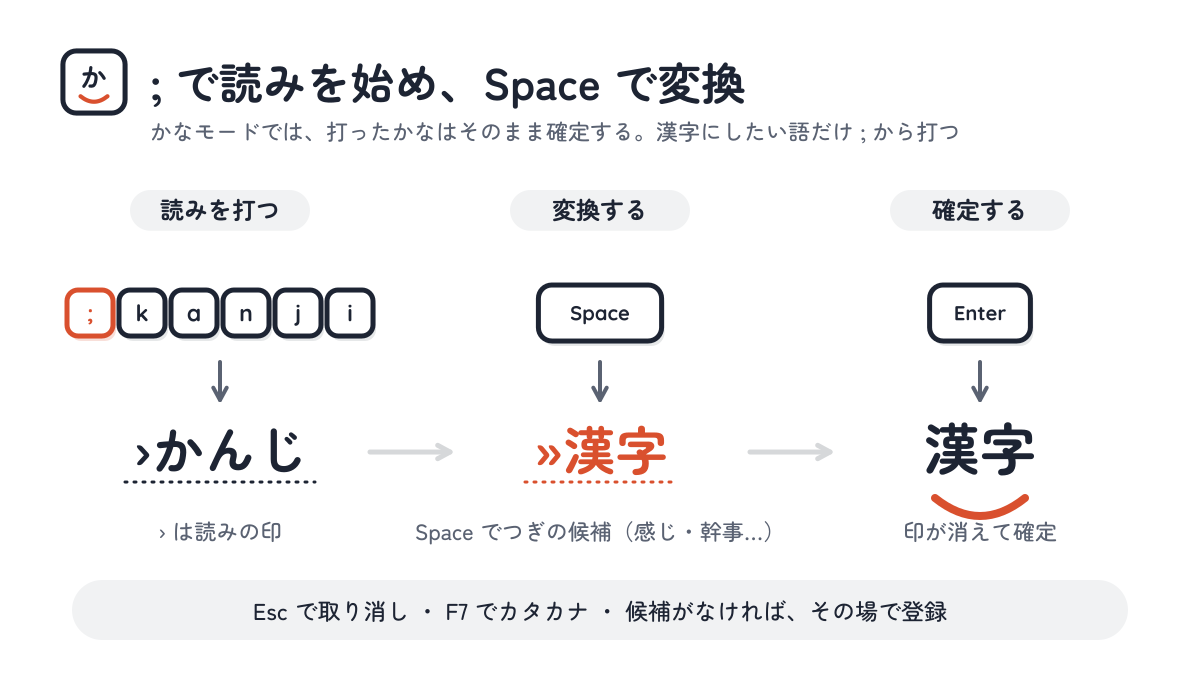
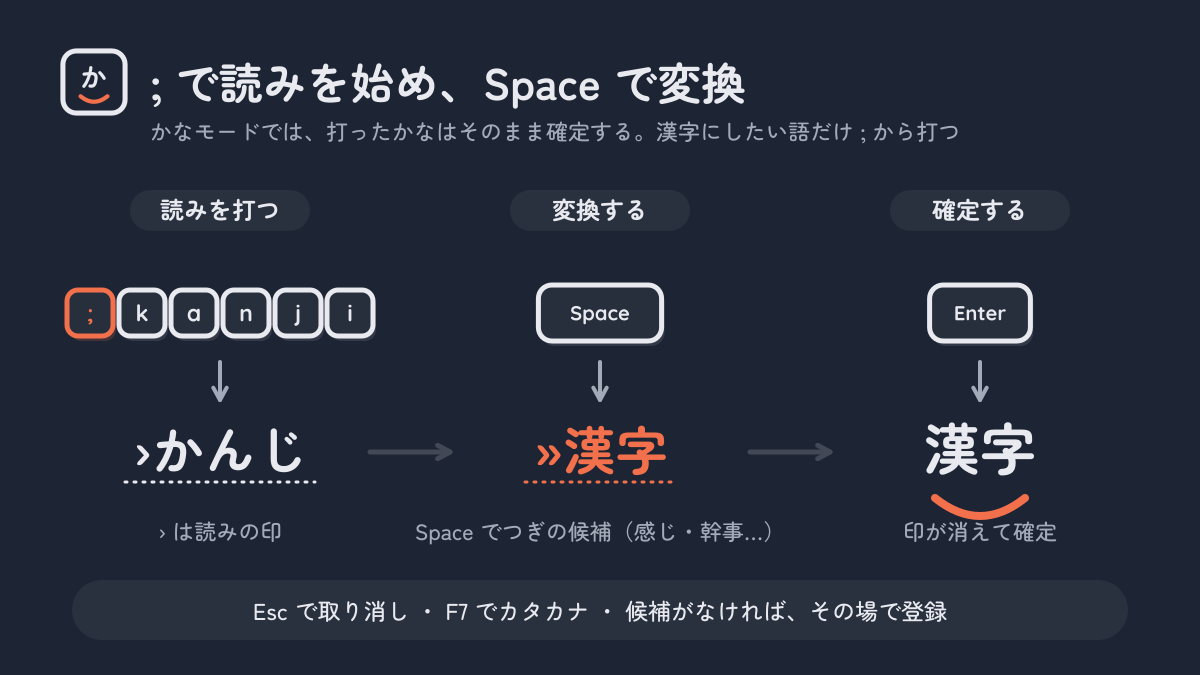
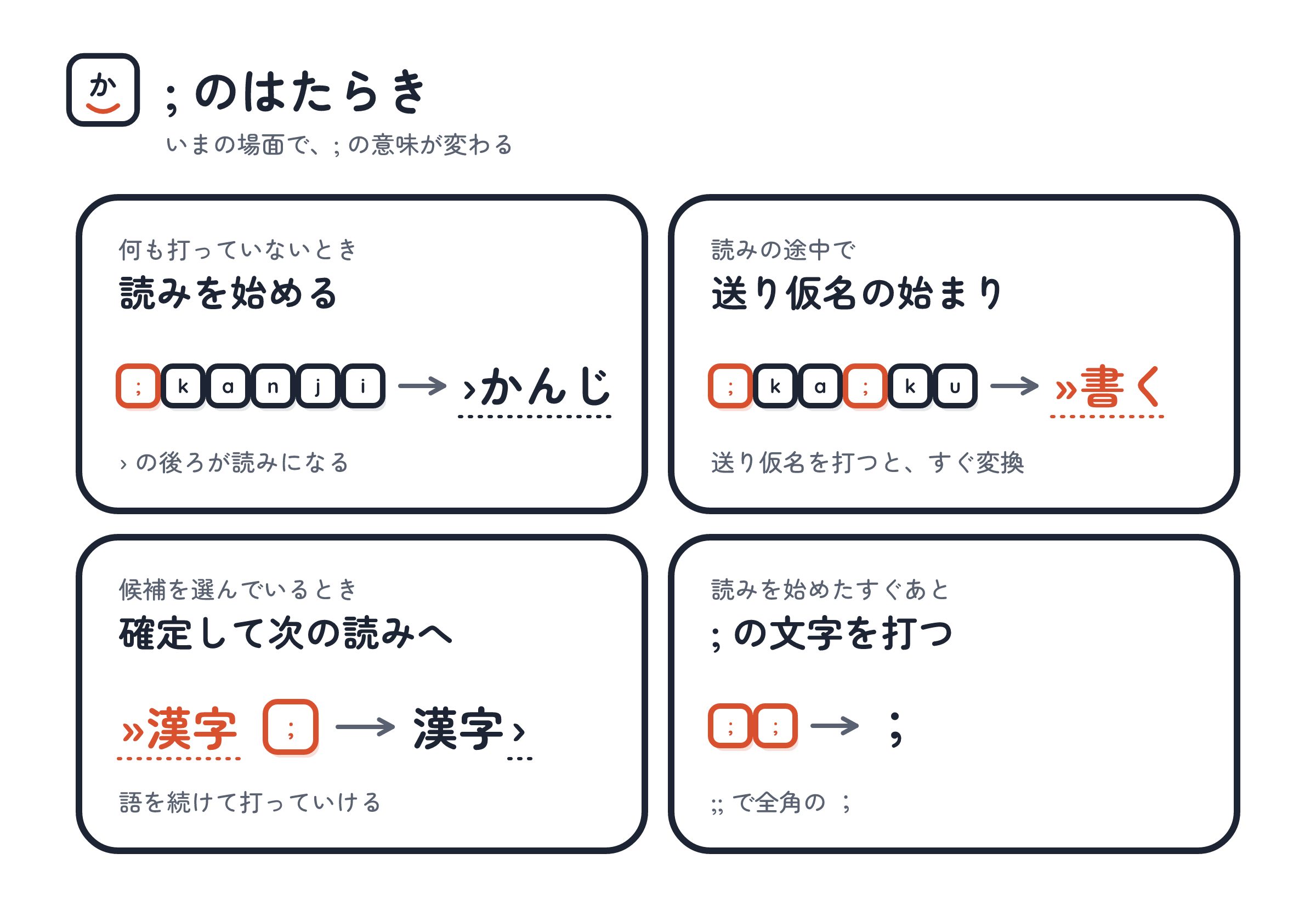
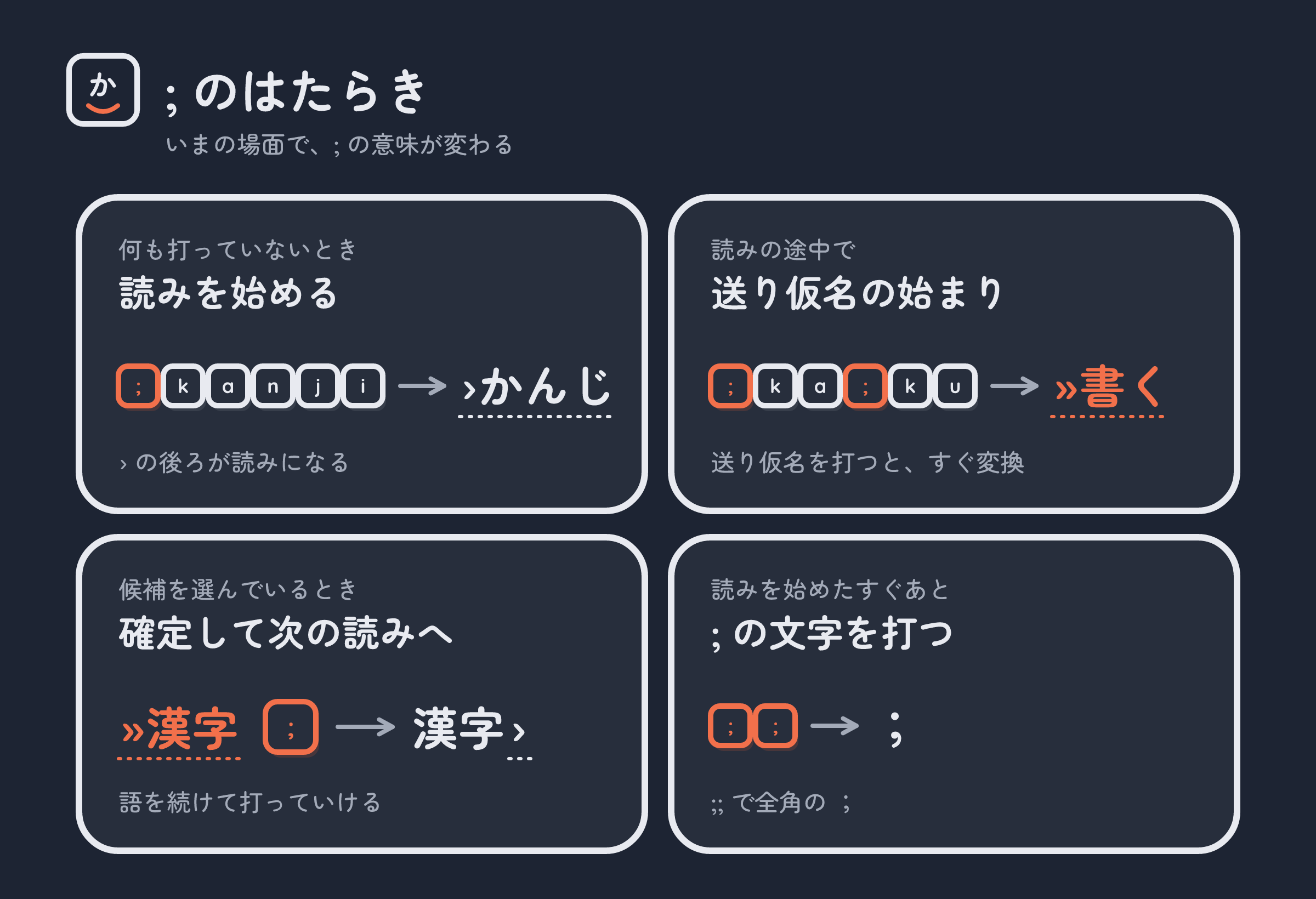
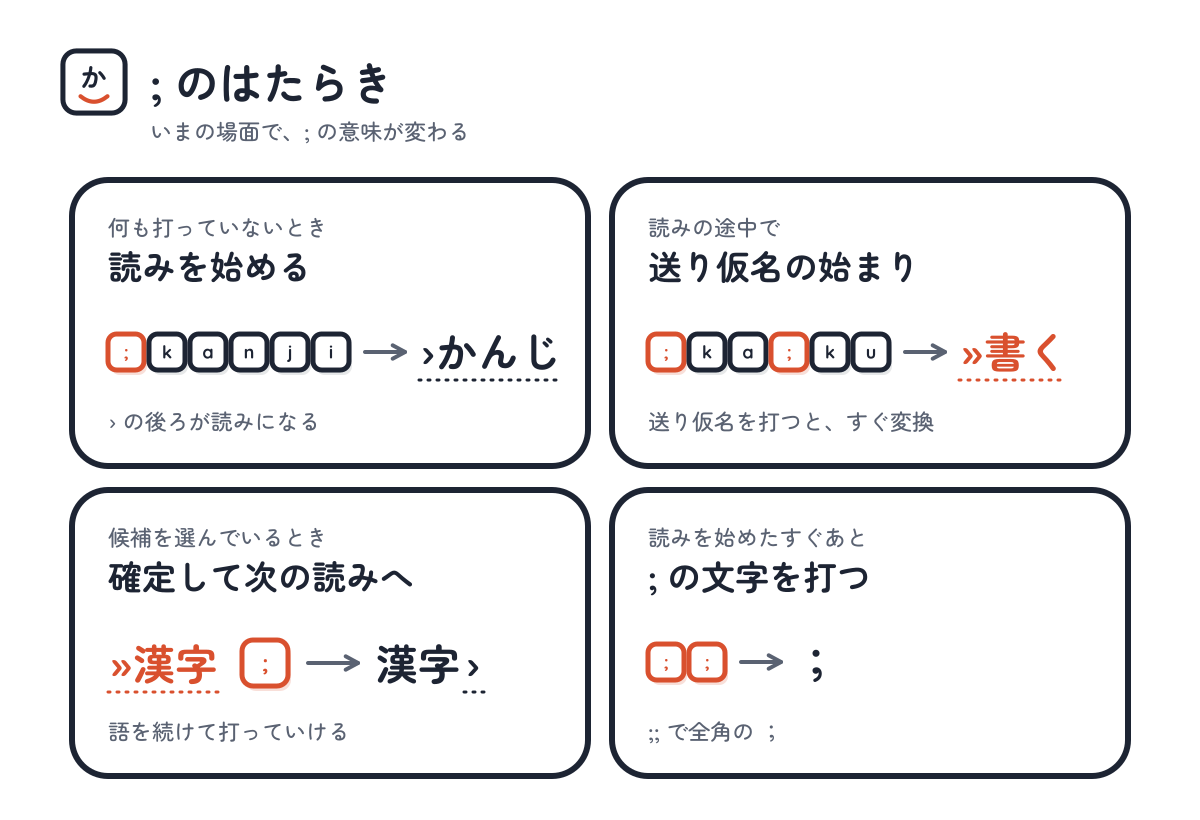
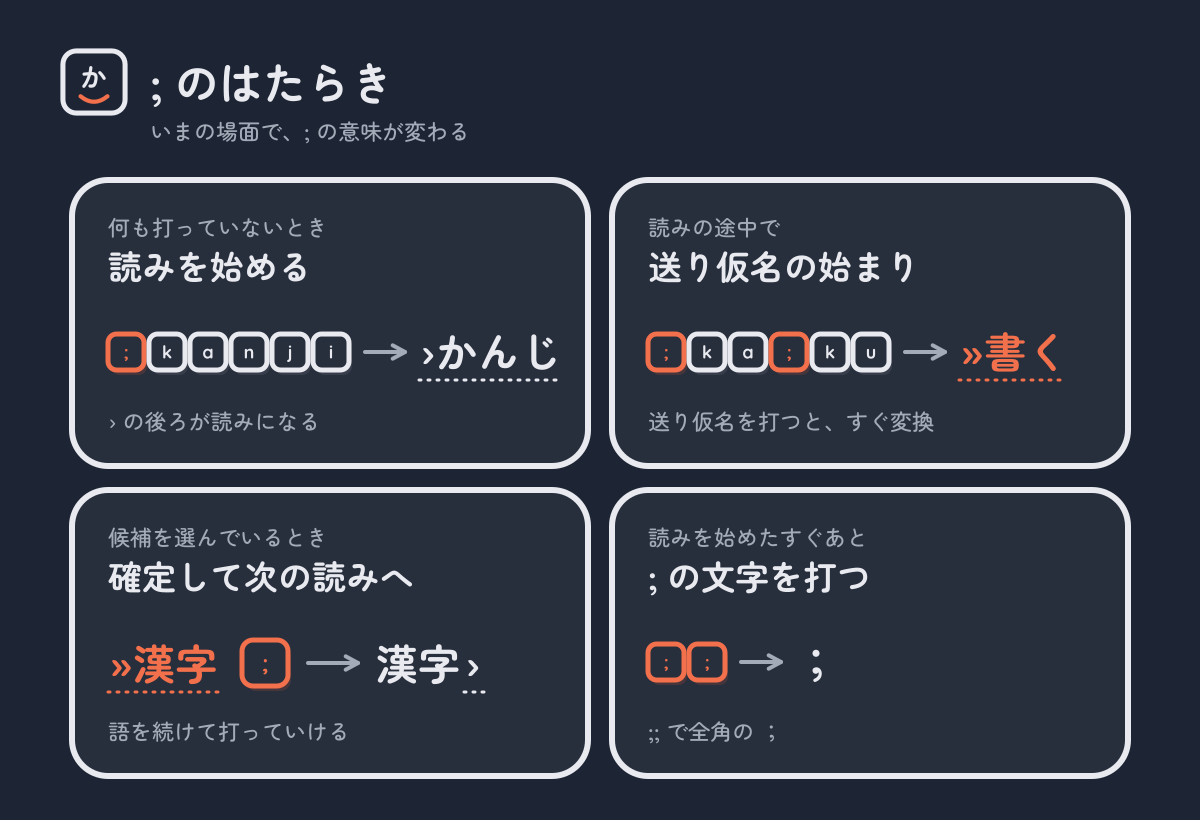
漢字にしたい語だけ ; から打つ
ふだんは打ったかながそのまま確定します。
;kanjiと打てば読み ›かんじ、Space で »漢字、Enter で確定します。助詞は変換せずに、かなのまま確定します。- ka;ku
読みの途中の ; は送り仮名
;ka;kuと打つと、送り仮名を打ったそばで »書く に変換します。示さなくても、;kaitaのように活用した語は読みのまま変換できます。
SandS・登録・選び直し・関数辞書
- Spacek
SandS の指づかいでも打てる
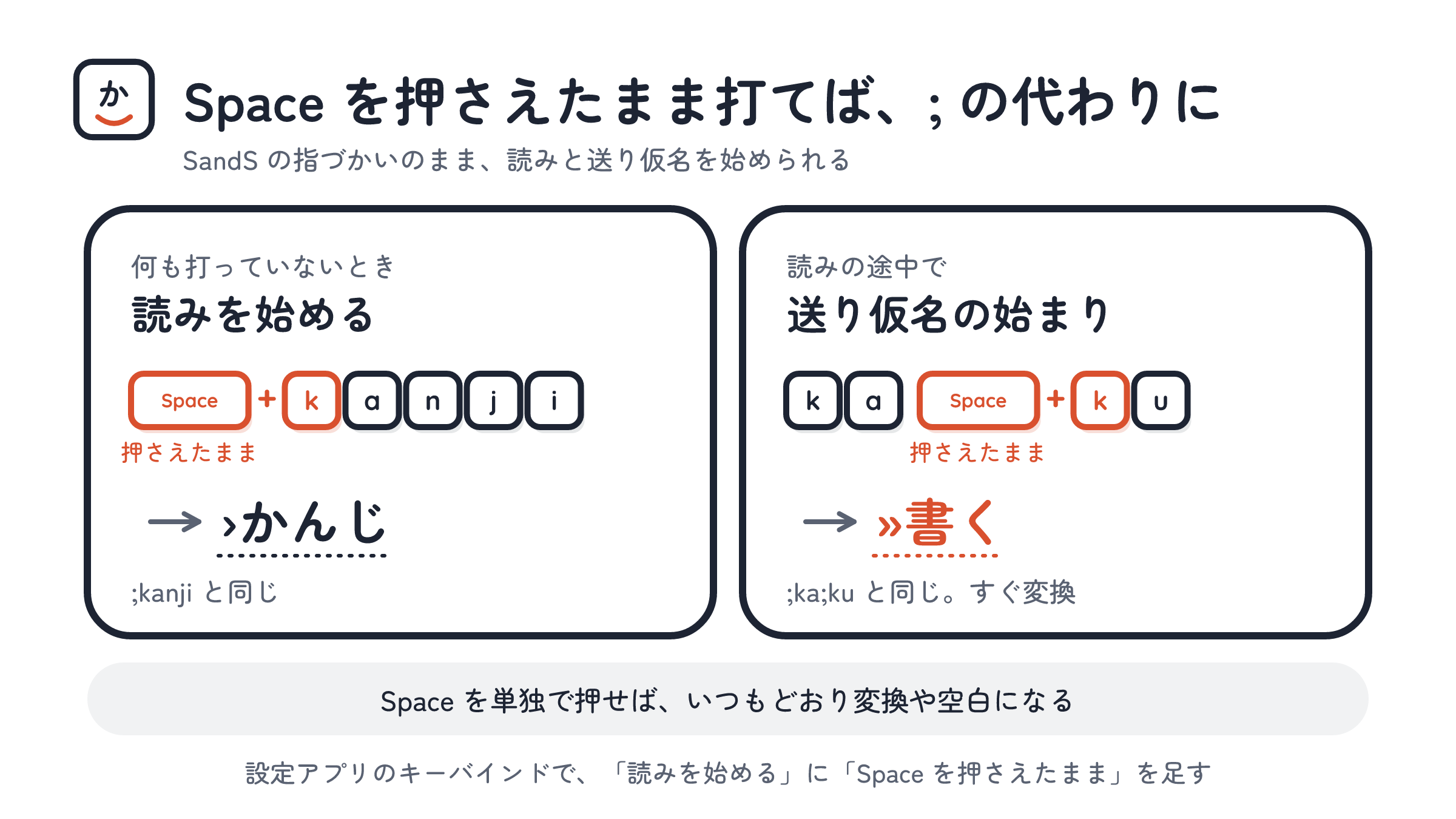
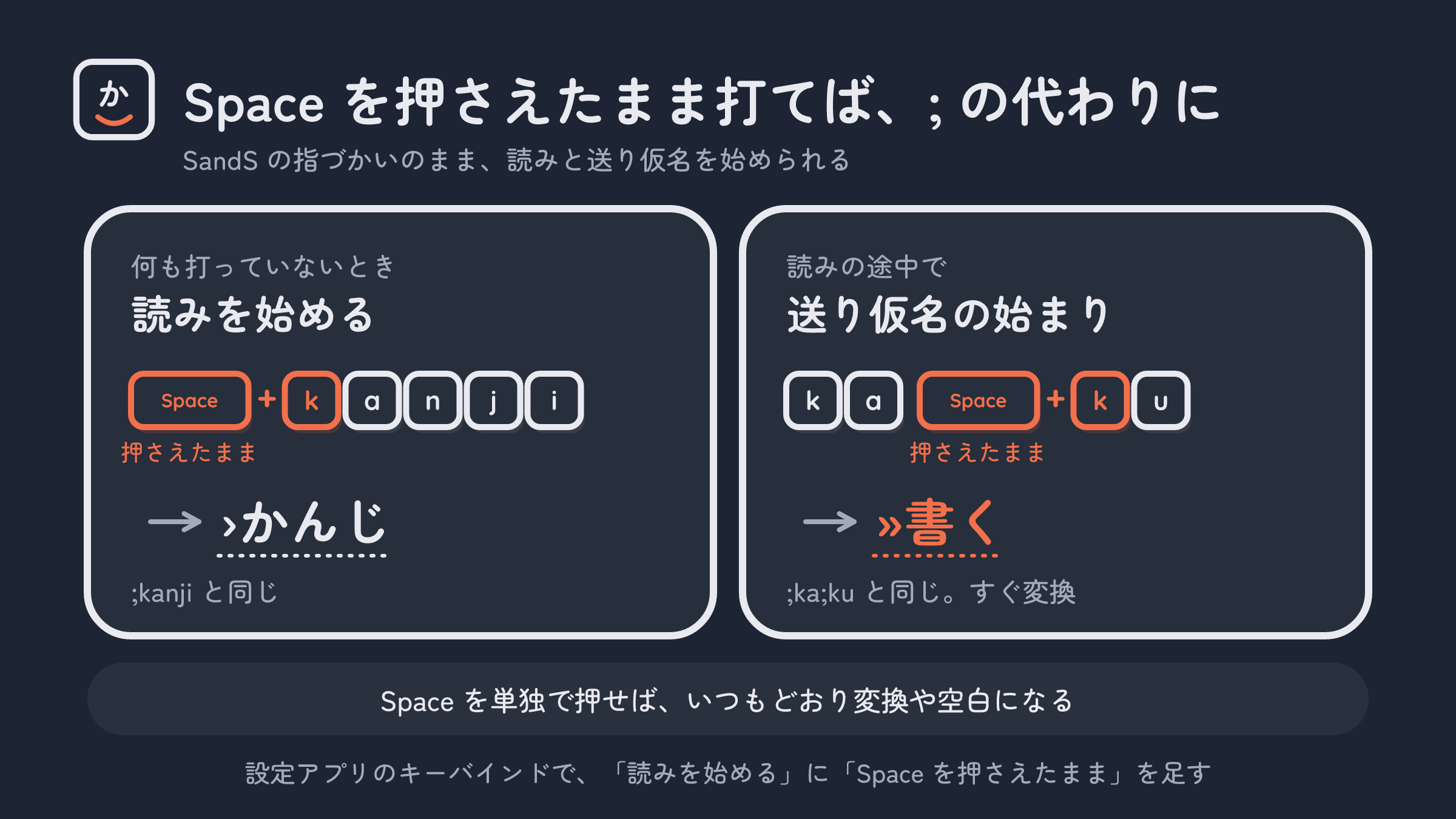
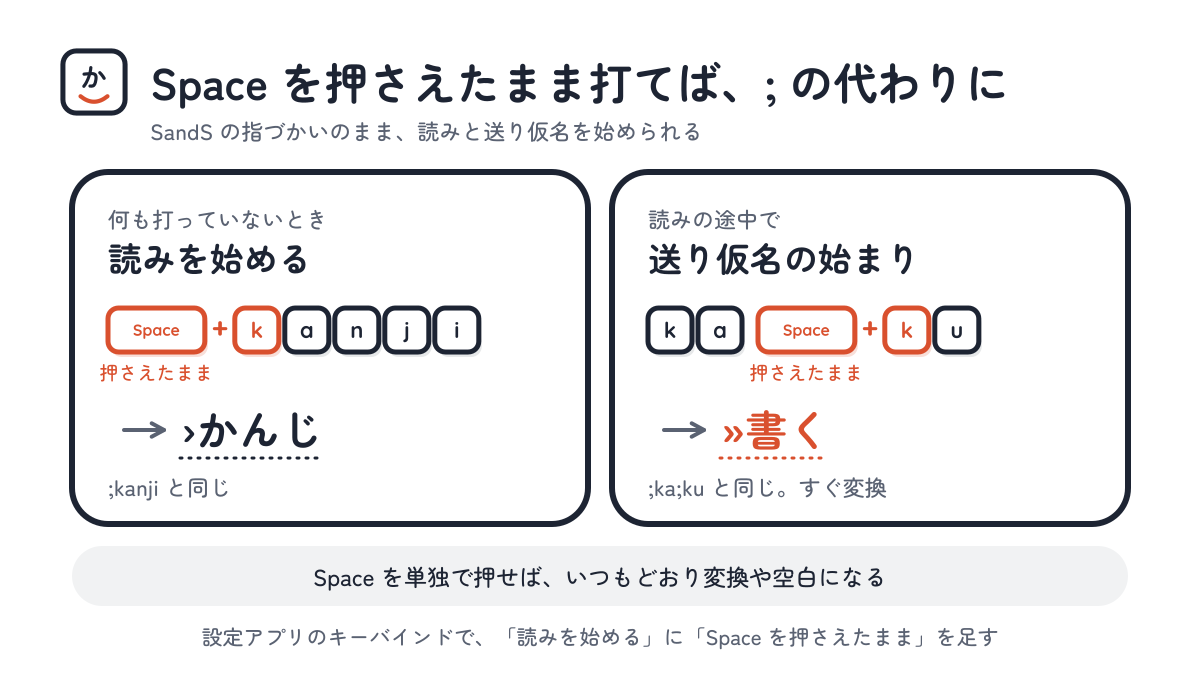
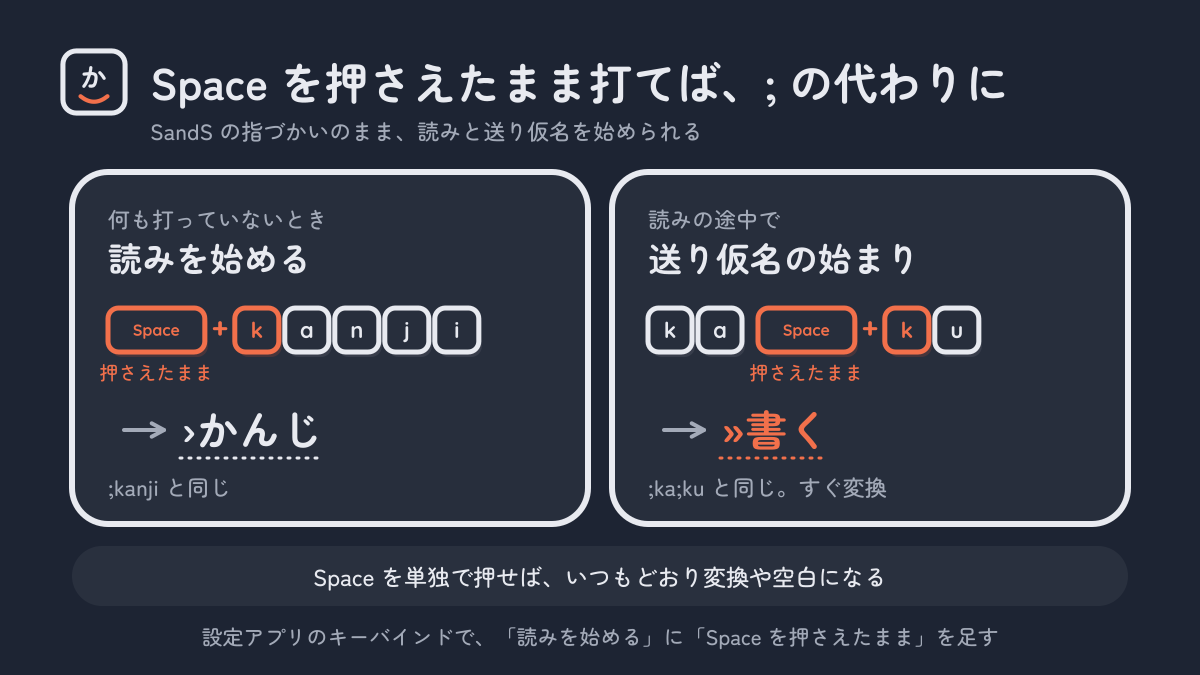
SKK で SandS を使ってきたなら、; の代わりに Space を押さえたまま打ちはじめられます。Space を単独で押せば、いつもどおり変換や空白になります。設定アプリで「読みを始める」に「Space を押さえたまま」を足すだけで使えます(設定のしかた)。
- 0»かなえみ «
0 を押せば、その場で登録
打ちたい語が候補になければ、候補を選んでいるときに 0 を押します。すぐにその読みで語を登録する場面に入り、登録した語をそのまま確定します。候補を最後まで回る必要も、別の画面を開く必要もありません(語を登録する)。
- ShiftBackspace
確定したあとで選び直す
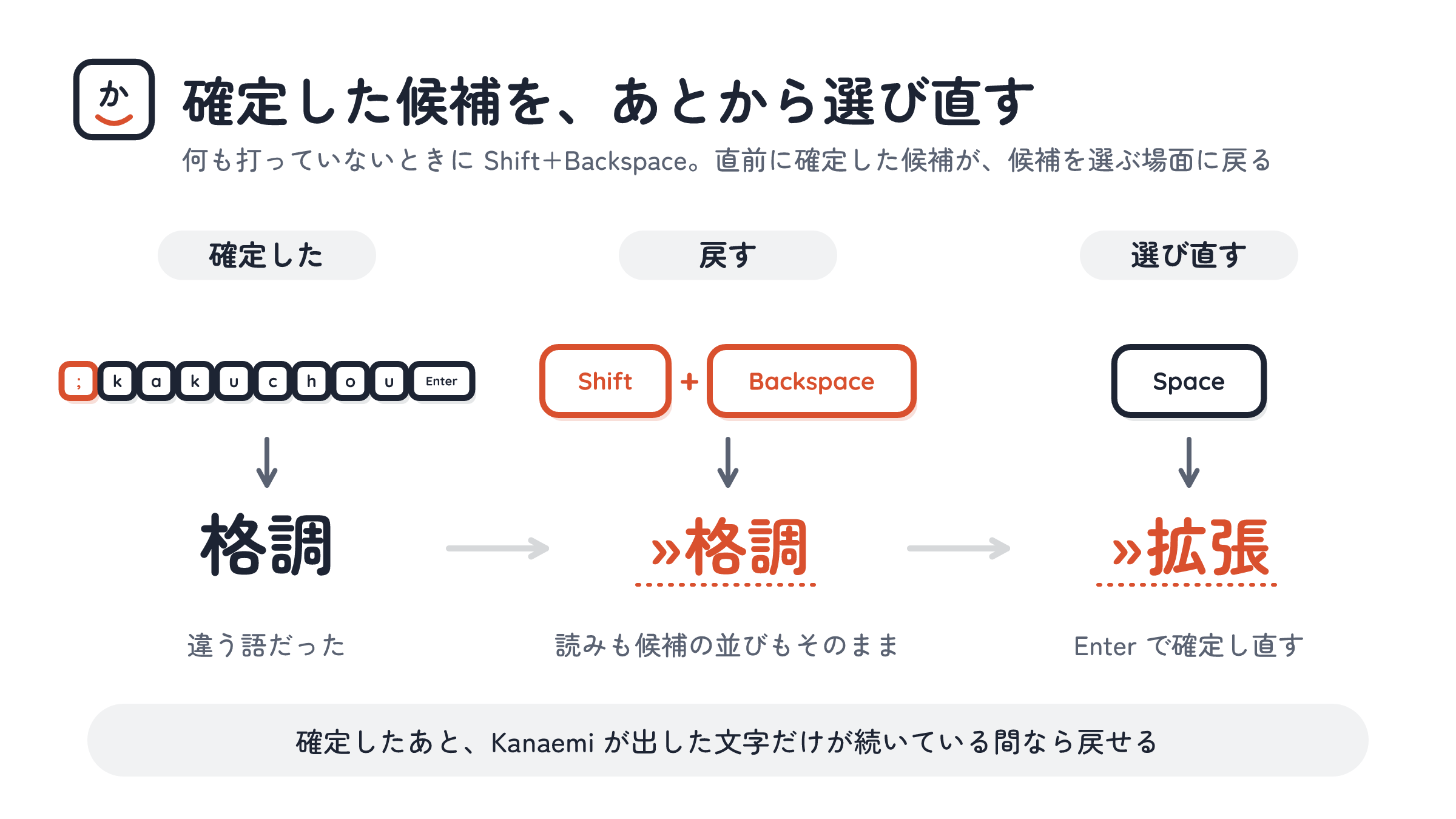
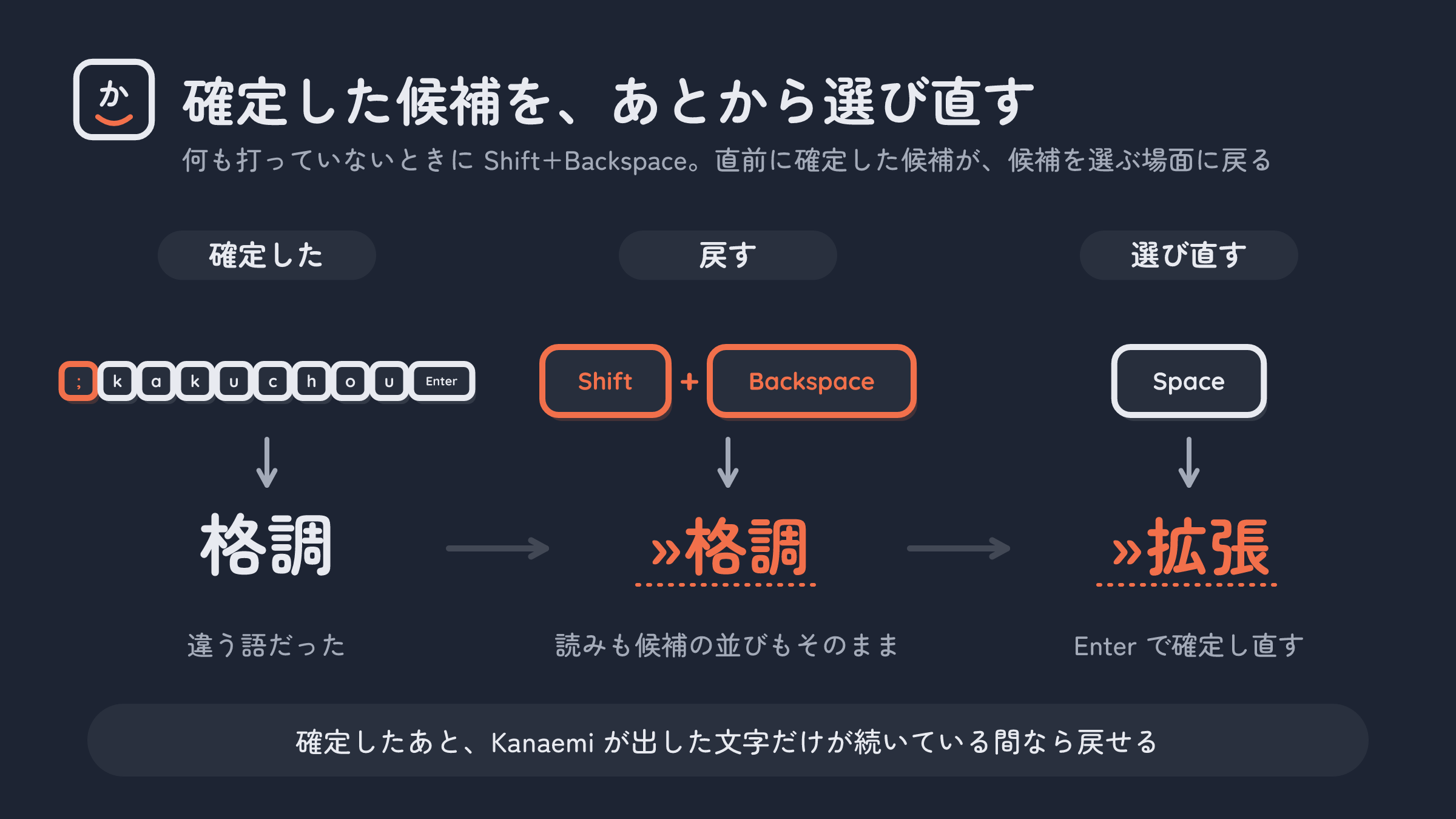
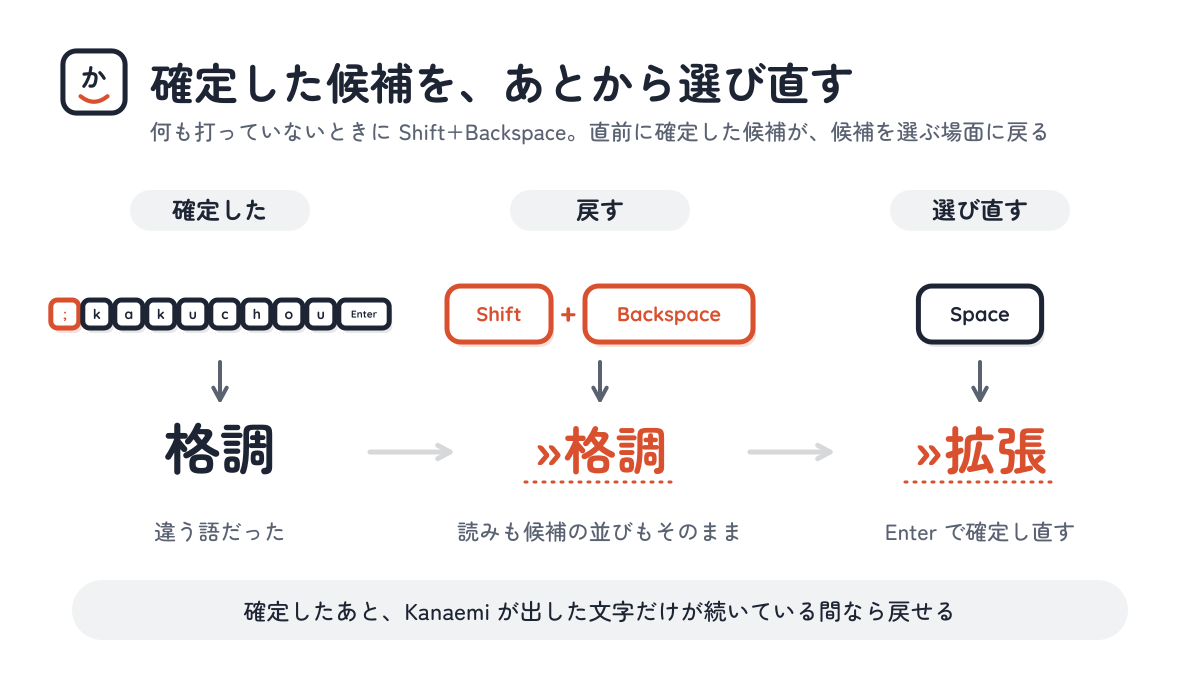
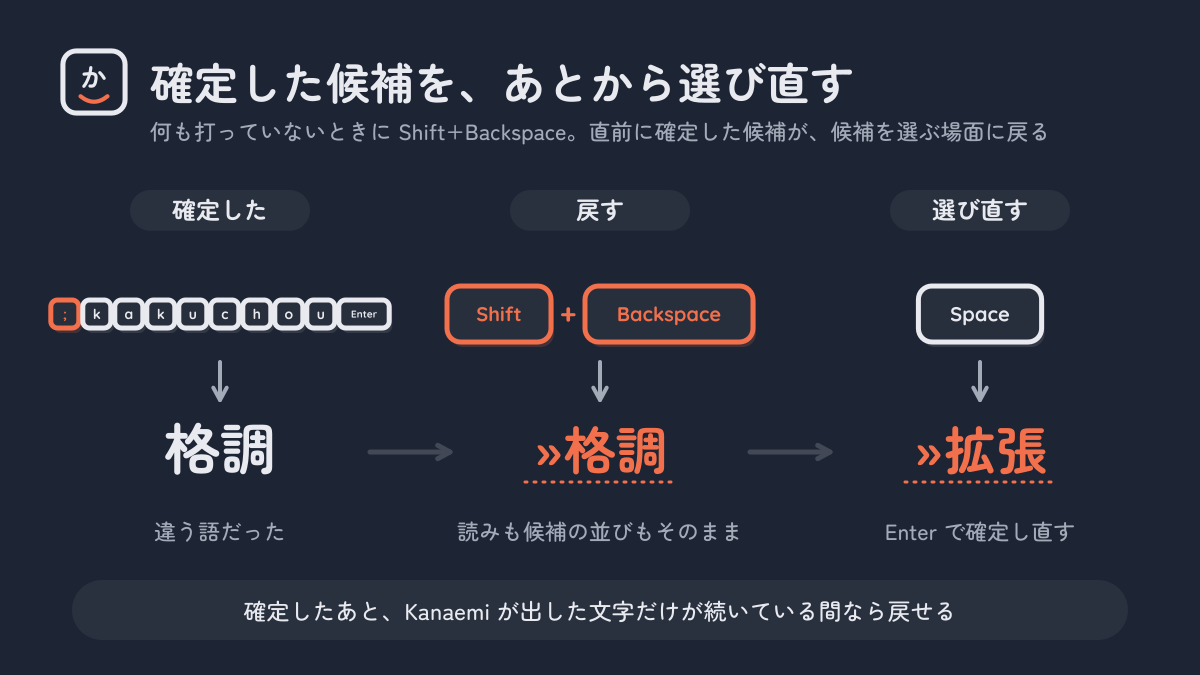
違う候補で確定してしまったら、何も打っていないときに Shift+Backspace を押します。直前の確定が候補を選ぶ場面に戻り、そのまま選び直せます(選び直し方)。
大事にしていること
どの OS でも同じ
キーの意味も、変換の結果も、OS によらず同じです。設定のフォルダを別のマシンに持っていけば、そのまま同じ打ち方になります。
頼んだときだけ変換する
打ったそばから画面が変わるライブ変換も、打つたびに出る予測候補もありません。変換するのは ; で読みを示したときだけです。
流れを止めずに辞書を育てる
候補になければ、その場で語を登録して確定まで進めます。別の画面を開きに行く必要はありません。
入力を外に出さない
IME はパスワード以外のすべての入力を見ます。Kanaemi の変換は手元で完結し、入力を外へ送りません。
止まらない
IME が止まると文字を打てなくなります。内部で何が起きても、押したキーはアプリに届け、文字を打てる状態を保ちます。
インストール
OS ごとのふつうの入れ方で配っています。入れたあと、入力ソースに Kanaemi を足してください。辞書は、設定アプリから入れます。インストーラーには署名がないので、macOS と Windows でははじめて開くときに警告が出ます。開き方を見てください。
macOS
Apple シリコン・InputMethodKit
Homebrew でも入れられます。この入れ方では警告が出ません。
brew install --cask kanaemi-app/tap/kanaemiWindows
Text Services Framework
Linux
IBus・Fcitx5
- IBus 用、Debian・Ubuntu、Arm の CPU(.deb)
- IBus 用、Fedora など、Arm の CPU(.rpm)
- IBus 用、Debian・Ubuntu、Intel・AMD の CPU(.deb)
- IBus 用、Fedora など、Intel・AMD の CPU(.rpm)
- Fcitx5 用、Debian・Ubuntu、Arm の CPU(.deb)
- Fcitx5 用、Fedora など、Arm の CPU(.rpm)
- Fcitx5 用、Debian・Ubuntu、Intel・AMD の CPU(.deb)
- Fcitx5 用、Fedora など、Intel・AMD の CPU(.rpm)
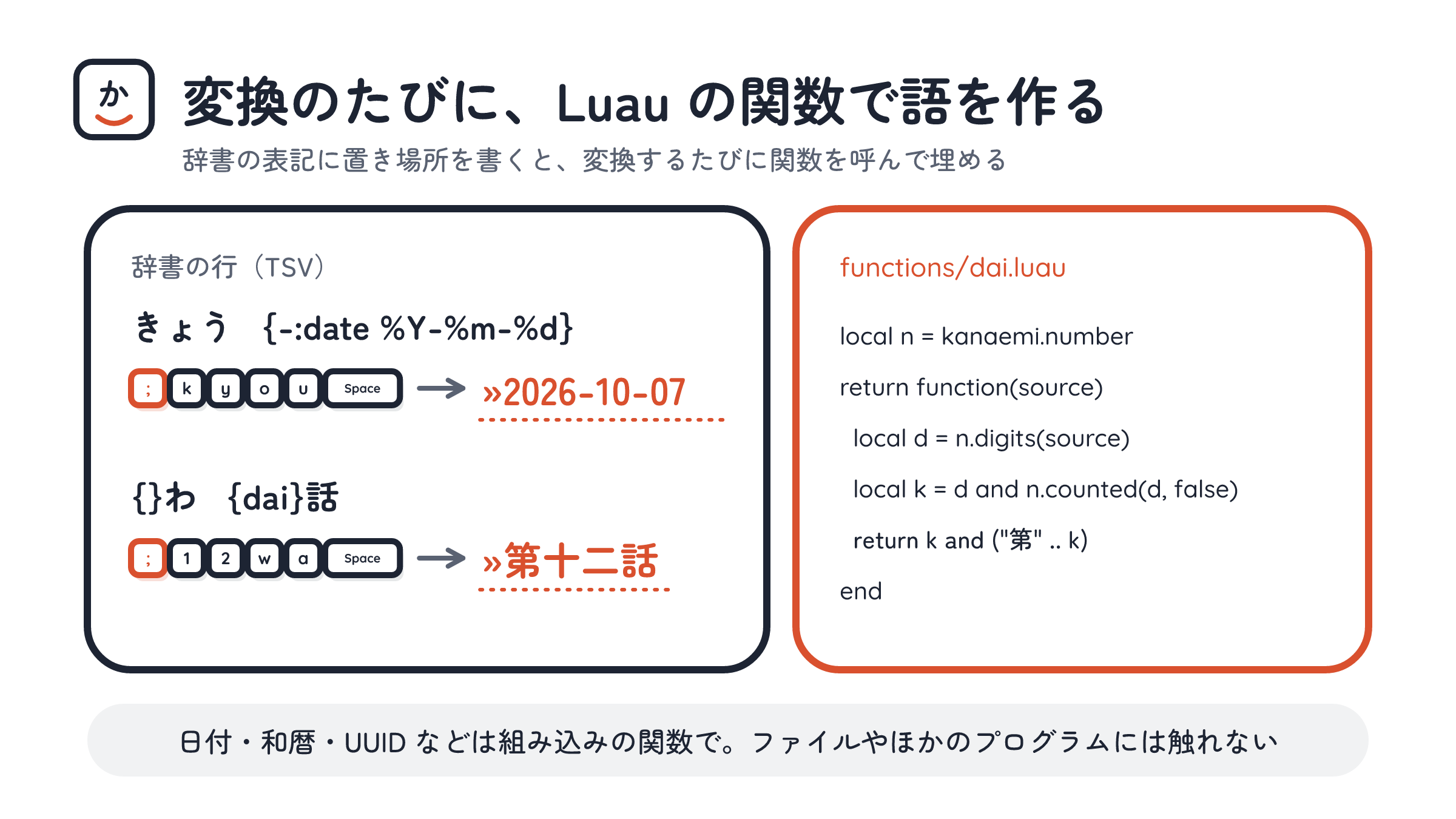
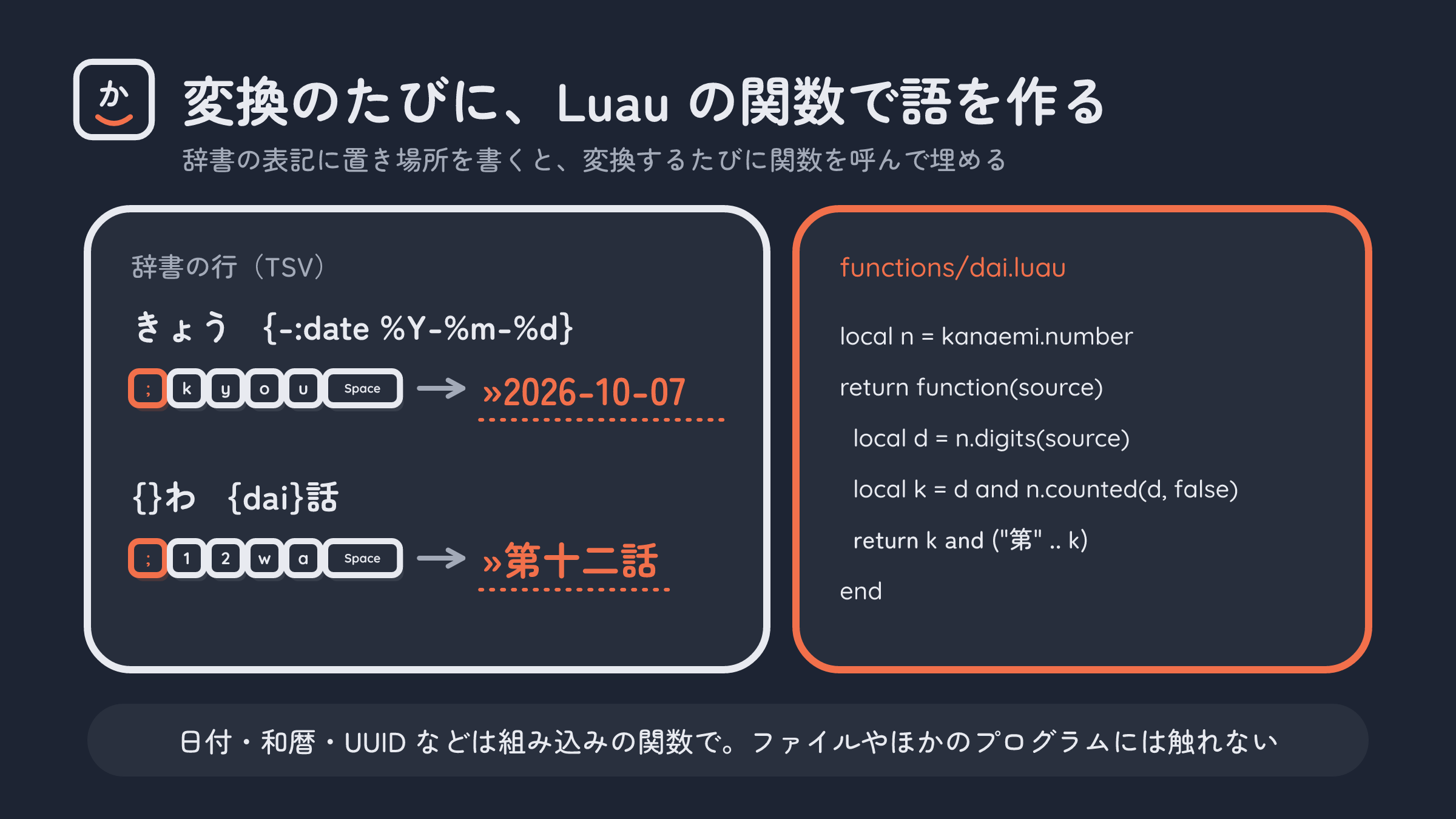
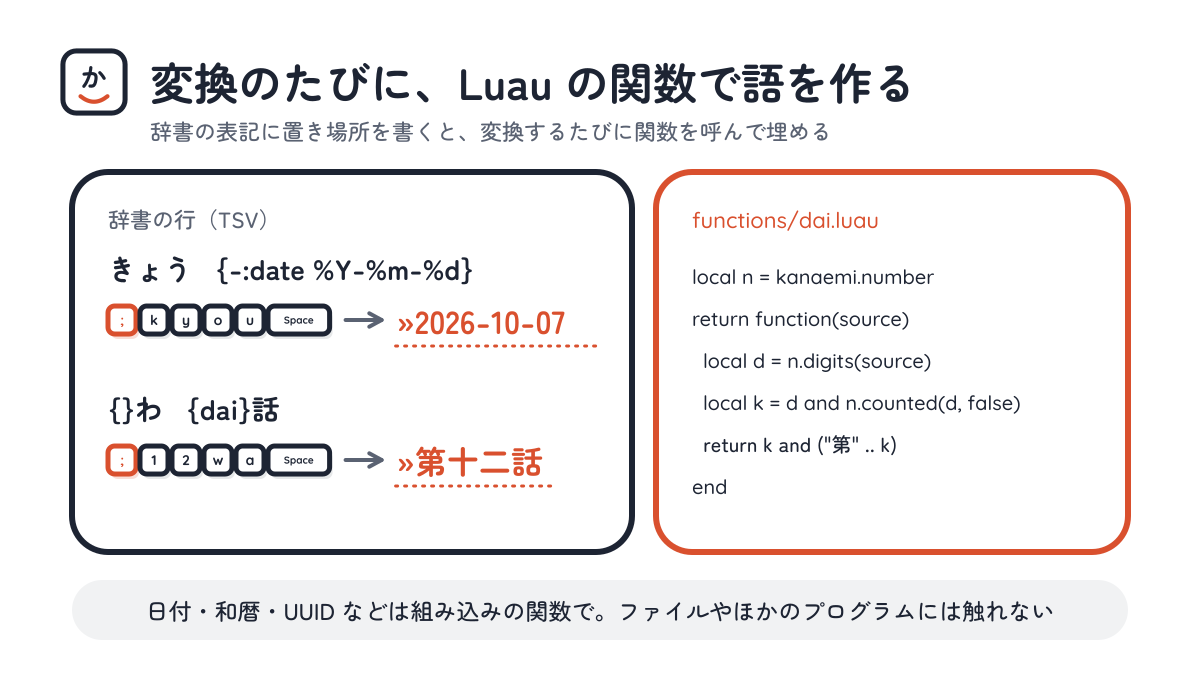
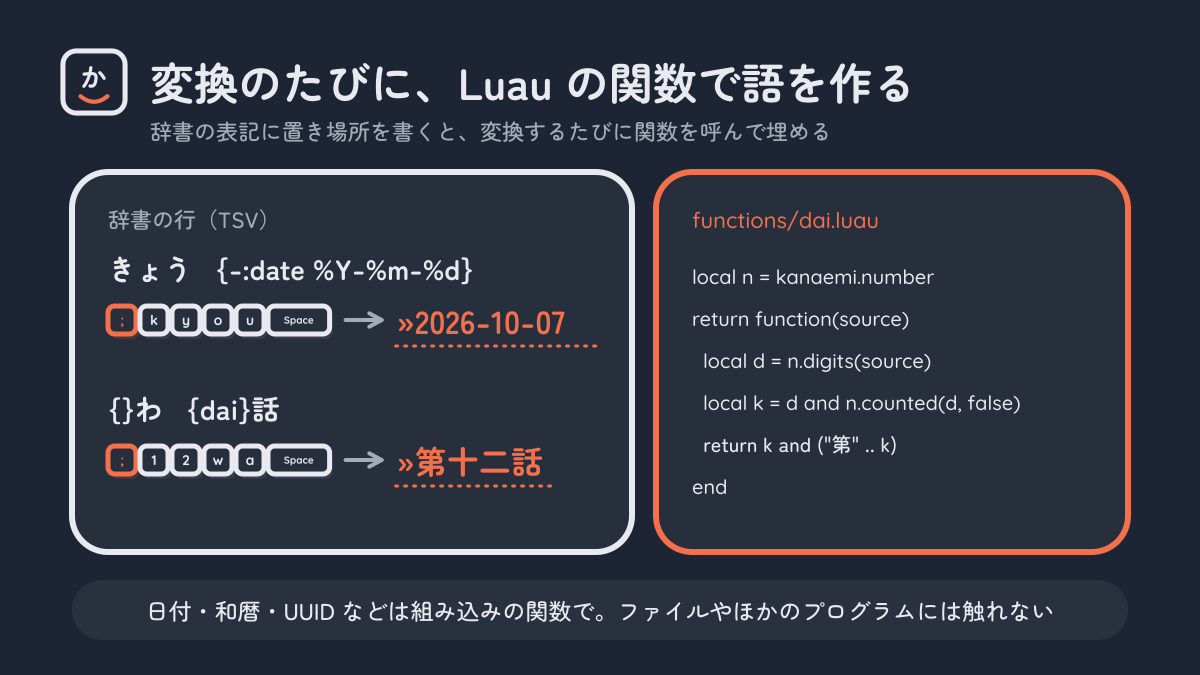
打ち方の画像
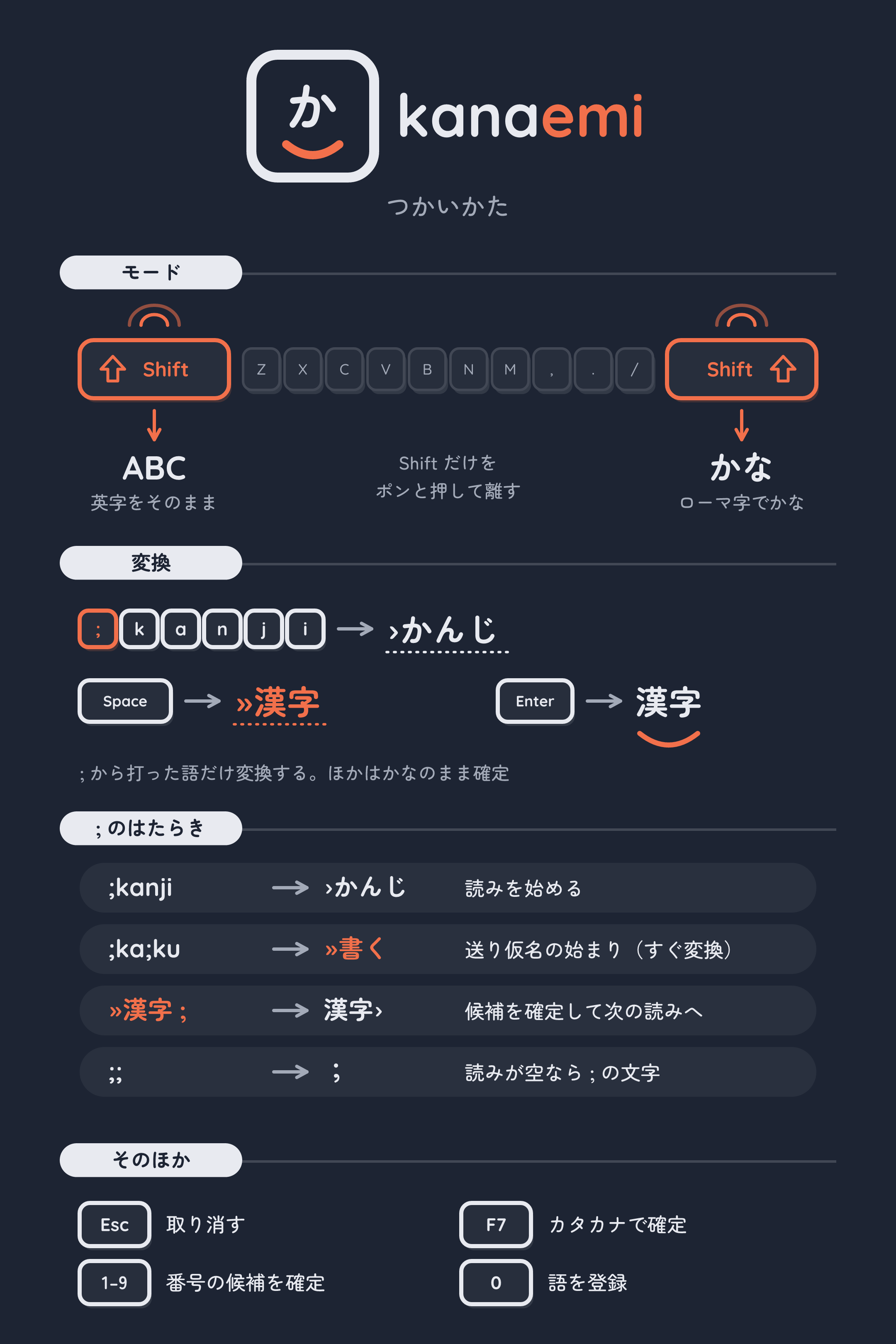
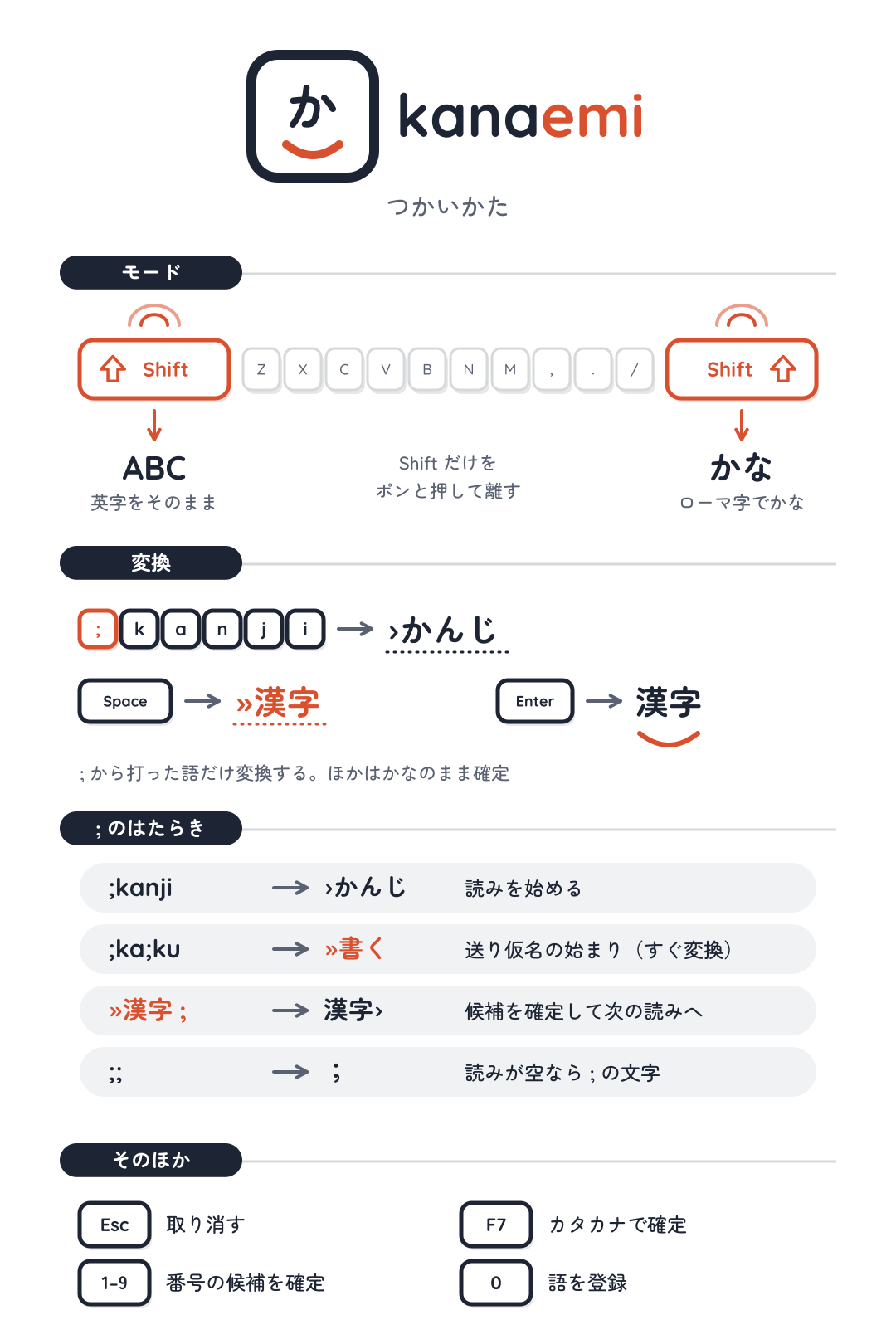
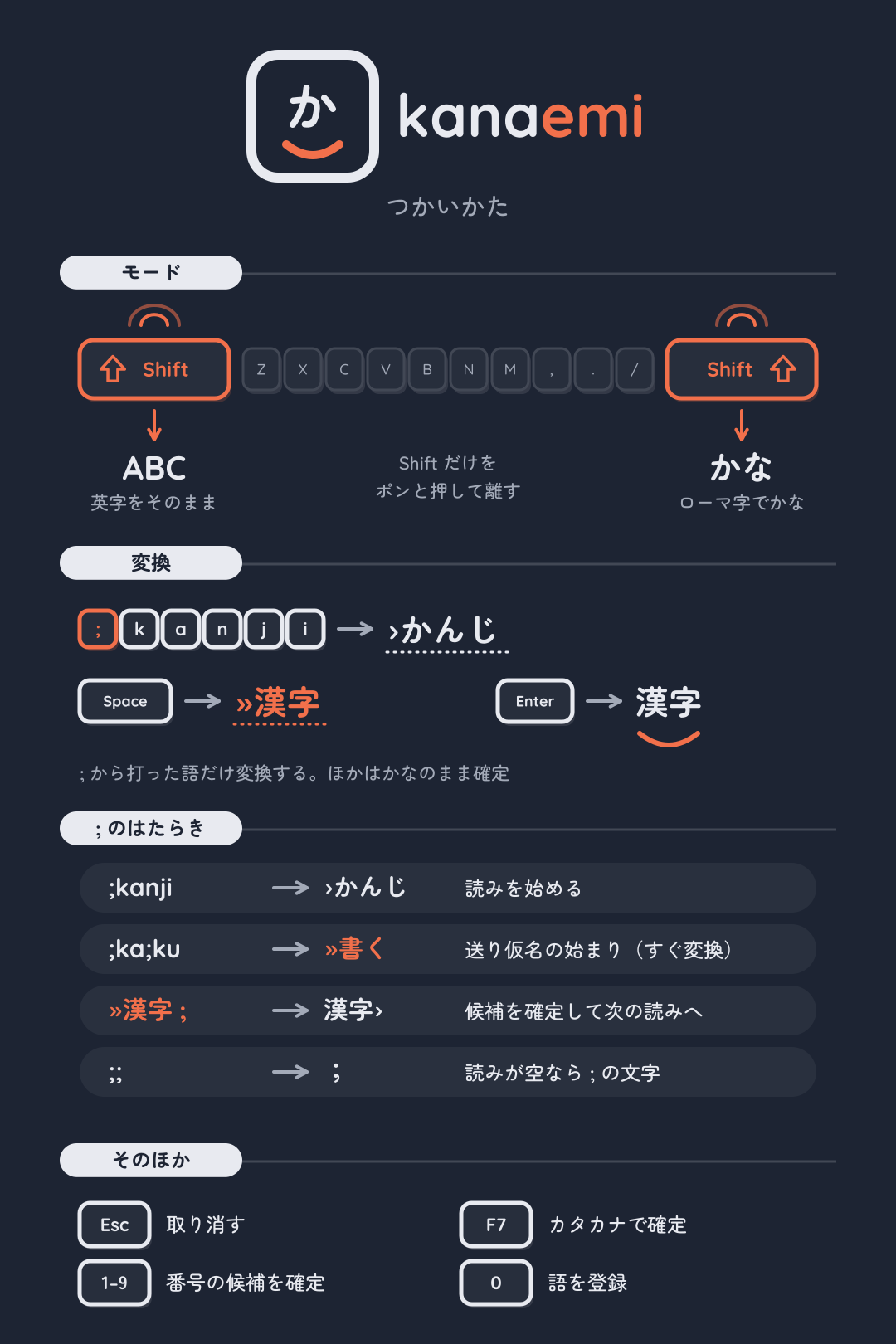
モードの切り替え、変換、; のはたらき、選び直しや関数を画像にしました。手元に置いたり、人に勧めたりするときにどうぞ。どれもライトとダークがあります。