

語を登録する
候補に打ちたい語がなければ、その場で登録できます。登録すると、そのまま確定まで進むので、打つのを中断せずに続けられます。
-
候補を最後まで回るか、候補を選んでいるときに 0 を押す。登録の場面に入る。
»かなえみ « -
登録する文字列を、ふだんどおりに打つ。; で読みを始めて変換することも、英数 や左の Shift で ABC モードにして英字を打つこともできる。
»かなえみ « Kanaemi -
Enter で登録して確定する。
登録した語は、設定のフォルダ の custom.tsv(ユーザーカスタム辞書)に入ります(ほかの場所にも置けます)。あとから 設定アプリ で直すことも、テキストファイルとして手で直すこともできます。
読みにかながないとき(;pdf)は、登録の場面に入りません。語は読みのかなで登録するためです。
登録の場面のキー
Section titled “登録の場面のキー”| キー | すること |
|---|---|
| Enter・Ctrl+J | 登録して確定する。文字列が空なら、登録せずに読みに戻る |
| Esc・Ctrl+G | 登録せずに読みに戻る |
| ; | 登録する文字列の中で、読みを始める |
| 左の Shift(単独)・英数・無変換 | ABC モードへ |
| 右の Shift(単独)・かな・変換 | かなモードへ |
| Ctrl+Y・Ctrl+V | クリップボードの文字列を貼る(下を見る) v0.8.0 から |
登録の場面にいるあいだは、カーソルの近くに「辞書登録中」と出ます。登録する文字列を打っているときは、登録せずに抜けるキーと、貼り付けるキーも添えます。
登録する文字列には、空白も打てます。
モードごとに分ける
Section titled “モードごとに分ける”登録の場面のキーは、かなモードと ABC モードとで分けて決めることもできます。たとえば、英字を打っているときだけ ; を文字として打つ、といった割り当てです(登録の場面をモードごとに分ける)。
ほかの所から写して登録する
Section titled “ほかの所から写して登録する”登録したい語をほかの所でコピーしておけば、登録する文字列を打っているときに Ctrl+Y か Ctrl+V で、カーソルの位置に貼れます。
アプリのメニューや、アプリ自身の貼り付けのキーで貼ると、登録する文字列ではなく、入力欄に入ってしまいます。macOS の Cmd+V は、アプリが自分で貼るので、既定には入れていません。キーバインド で @paste に割り当てることはできますが、そのキーでは貼れないことが多く、設定アプリが警告を出します。
送り仮名付きの語
Section titled “送り仮名付きの語”送り仮名を示した読み(;nu;nu)で登録すると、送り仮名付きの語として登録します。登録する文字列が送り仮名で終わっていなければ、送り仮名を足して登録します(「x」と打てば「xぬ」)。
登録の中でさらに登録する
Section titled “登録の中でさらに登録する”登録する文字列を打っている途中で変換して、そこでも候補がなければ、さらに登録の場面に入れます。内側で登録した語は、外側の登録する文字列に入ります。入れ子は 3 段までです。
打ちかけの続きで送り仮名が伸びたとき(;ka;tta の「った」)は、送り仮名の始まりのかなまでで登録します(;ka;tta で「勝った」と登録すると か*っ 勝っ)。
置き場所を書いて登録する
Section titled “置き場所を書いて登録する”登録する文字列に {kanji} や {-:date %Y-%m-%d} のような 置き場所 を書くと、変換のたびに置き場所を埋める語として登録します。読みに数があれば、どの数にも使える項目になります(数を含む語)。登録したときは、置き場所を埋めたものを確定します。
置き場所として読めない文字列は、打ったまま登録します。
登録した語を直す
Section titled “登録した語を直す”設定アプリ で、登録した語を一覧で見て、足し、直し、消せます。「辞書」の画面で、ユーザー辞書の語を見るところを開きます。
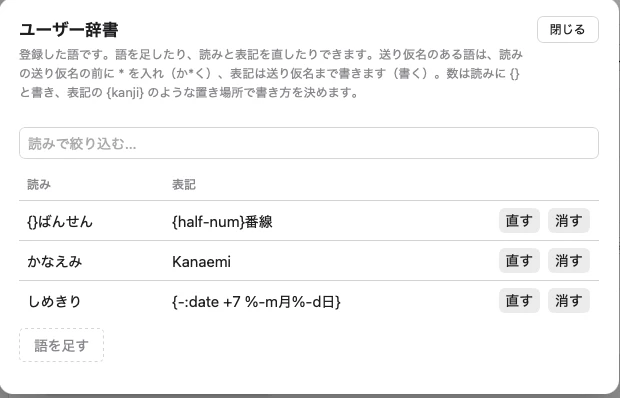
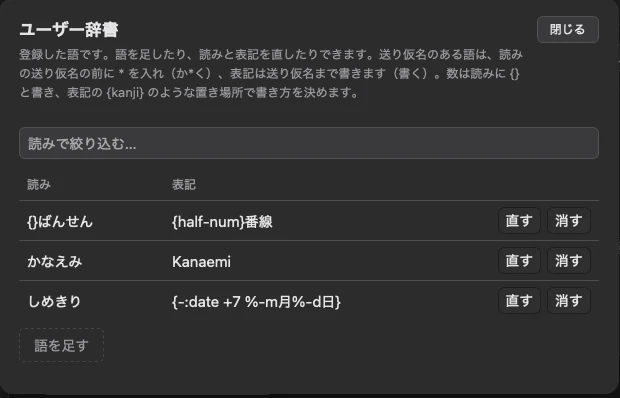
- 語は、読みと表記で書きます。読みはひらがなで書き、送り仮名のある語は送り仮名の前に
*を入れます(か*く・書く)。 - 数の入る語は、読みに
{}を、表記に{kanji}のような 置き場所 を書きます。 - 活用型やコストを書いた行のように、ここで書けない行は一覧に出ず、変わりもしません。
出さないようにした語は、この一覧ではなく 出さないようにした語 のところで戻します。