

読みと変換
かなモードでは、打ったかながそのまま確定します。漢字にしたい語だけ、; から打ちます。
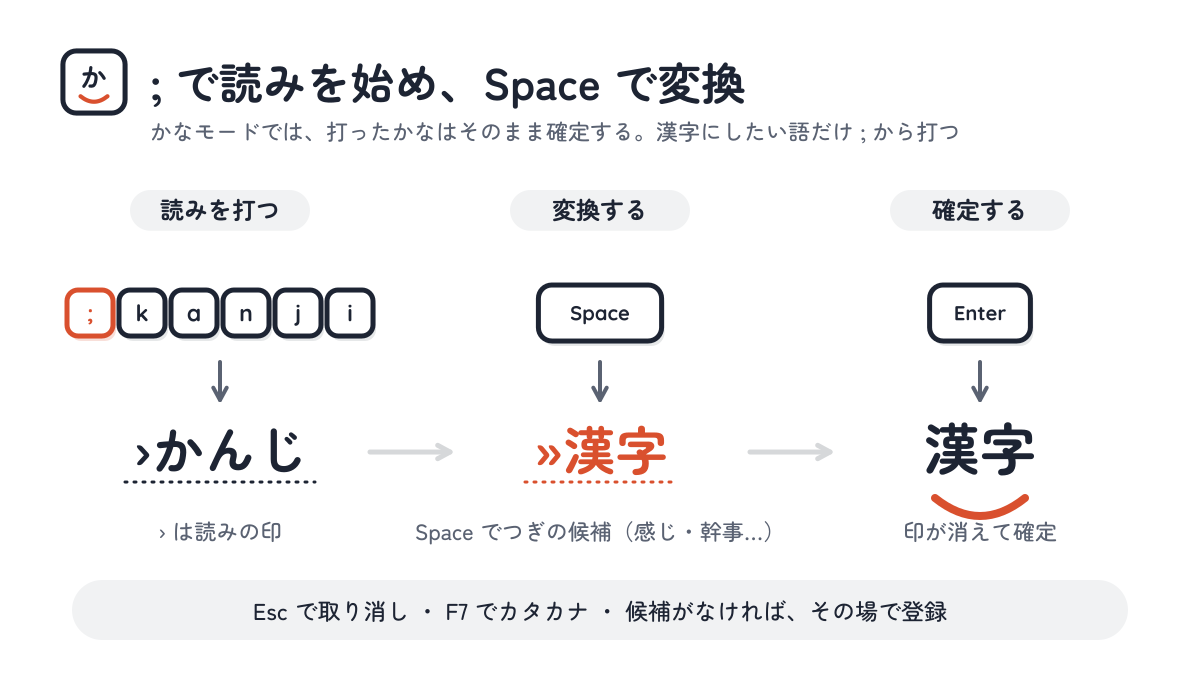
- ; を押して、読みを打つ。;kanji → ›かんじ
- Space で変換する。→ »漢字
- Enter で確定する。→ 漢字
› は読みを打っている印、» は候補を選んでいる印です。Kanaemi は、今どの場面にいるかを、色や下線ではなくこの印の文字で示します。印の文字は 設定で変えられます。
読みを打っているあいだ
Section titled “読みを打っているあいだ”| キー | すること |
|---|---|
| Space・変換 | 変換する |
| Shift+Space | 変換して、最後の候補を選ぶ |
| Tab・Shift+Tab | 読みを、それで始まるより長い読みに置き換える(読みを補完する) |
| Enter・Ctrl+J | 読みをかなのまま確定する |
| Esc・Ctrl+G | 読みを取り消す |
| Backspace・Ctrl+H | カーソルの前の 1 文字を消す |
| ← →・Ctrl+B Ctrl+F | カーソルを動かす |
| F6〜F10 | ひらがな・カタカナ・半角カタカナ・全角英数・半角英数で確定する |
読みの途中にカーソルを動かして、文字を足したり消したりできます。変換と確定は、カーソルの位置によらず読み全体で行います。
; のはたらき
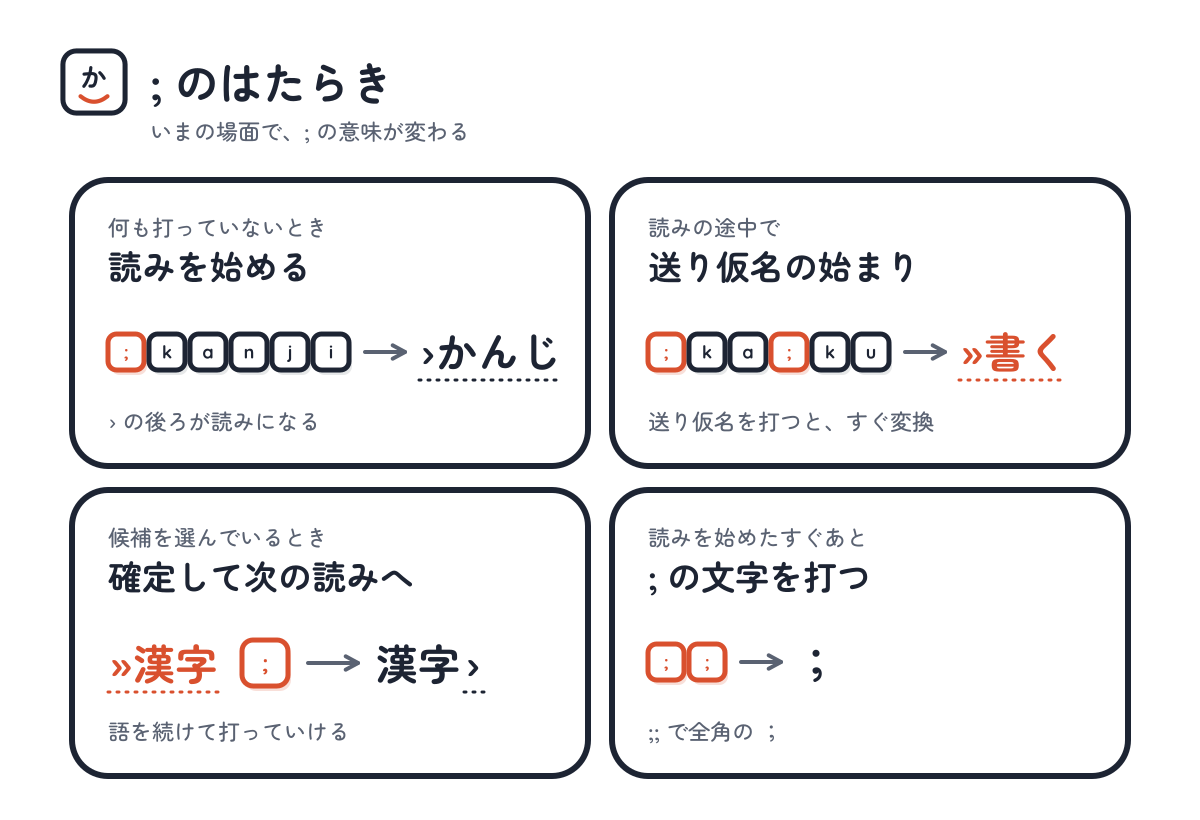
Section titled “; のはたらき”; は、今の場面によって意味が変わります。
| いつ | すること | 例 |
|---|---|---|
| 何も打っていないとき | 読みを始める | ;kanji → ›かんじ |
| 読みの途中 | 送り仮名 の始まりにして、すぐ変換する | ;ka;ku → »書く |
| 候補を選んでいるとき | 候補を確定して、次の読みを始める | »漢字 ; → 漢字› |
| 読みを始めたすぐあと | ; の文字を打つ | ;; → ; |
候補を選んでいるときの ; を使うと、Enter を挟まずに語を続けて打っていけます。
活用した語も、送り仮名を示さずに読みのまま変換できます。
- ;kaita Space → 書いた
- ;tabenakatta Space → 食べなかった
辞書にある語幹(書・食べ)と、その活用型で後ろに付いてよい読みを組み合わせて候補を作ります。送り仮名の始まりを示すと、候補が絞れて、変換もすぐに始まります(送り仮名)。
数字や記号から始める
Section titled “数字や記号から始める”読みは数字や記号からも始められます。;1ko と打つと読み ›1こ になり、変換すると「1個」「1個」「一個」などが出ます(数を含む語)。
変換しない語
Section titled “変換しない語”; から始めずに打った文字は、かなのまま確定します。助詞や送り仮名をいちいち変換する必要はありません。
watashiha;kanji→ わたしは›かんじ打ったかなを読みに戻す
Section titled “打ったかなを読みに戻す”; を打ち忘れてかなのまま打ってしまったときは、何も打っていないときに Ctrl+; を押します。打ったばかりのかなが入力欄から消え、読みに戻ります。
kanji → かんじ → Ctrl+; → ›かんじ → Space → »漢字- 戻すのは、かなモードで何も打っていないときに打ったかなのうち、最後のひと続きです。Kanaemi が入力欄にかな以外の文字や候補を出すと、ひと続きはそこで切れます。
- 戻した読みに手を付ける前に、もう一度 Ctrl+; を押すと、読みの最初のかなを確定して、残りを読みにします(›はかんじ → 「は」を確定して ›かんじ)。助詞まで続けて打ったときに使います。
- 戻した読みは、ふつうの読みと同じに変換も補完もできます。Esc を押すと、元のかなを確定し直して終わります。
- 戻せるのは、そのかなの後ろに Kanaemi が出した文字だけが続いている間です。ほかのキーがアプリに渡ったとき、入力欄を移ったとき、マウスのボタンを押したときには戻せなくなります。
- 読みを始めてかなのまま確定したものは戻せません。変換して確定したものは、確定した候補を選び直す で戻します。
- 戻すかながないときの Ctrl+; は、そのままアプリに渡ります。
入力欄の文字を消すために、Kanaemi がアプリに Backspace を送ります。macOS では、アクセシビリティの許可が要ります(インストール)。許可がないときは戻さず、キーをそのままアプリに渡します。