
設定アプリ
設定アプリは、設定ファイル と 設定のフォルダ のファイルを画面で変えるプログラムです。
| OS | 開き方 |
|---|---|
| macOS | メニューバーの入力メニューで「設定を開く…」 |
| Windows | スタートメニューの「かなえみ設定」 |
| Linux | 入力ソースのメニューで「設定を開く…」 |
変えた設定は、その場でファイルに書きます。Kanaemi は、次に入力欄にフォーカスが入るときに読み直します。
設定ファイルを書く
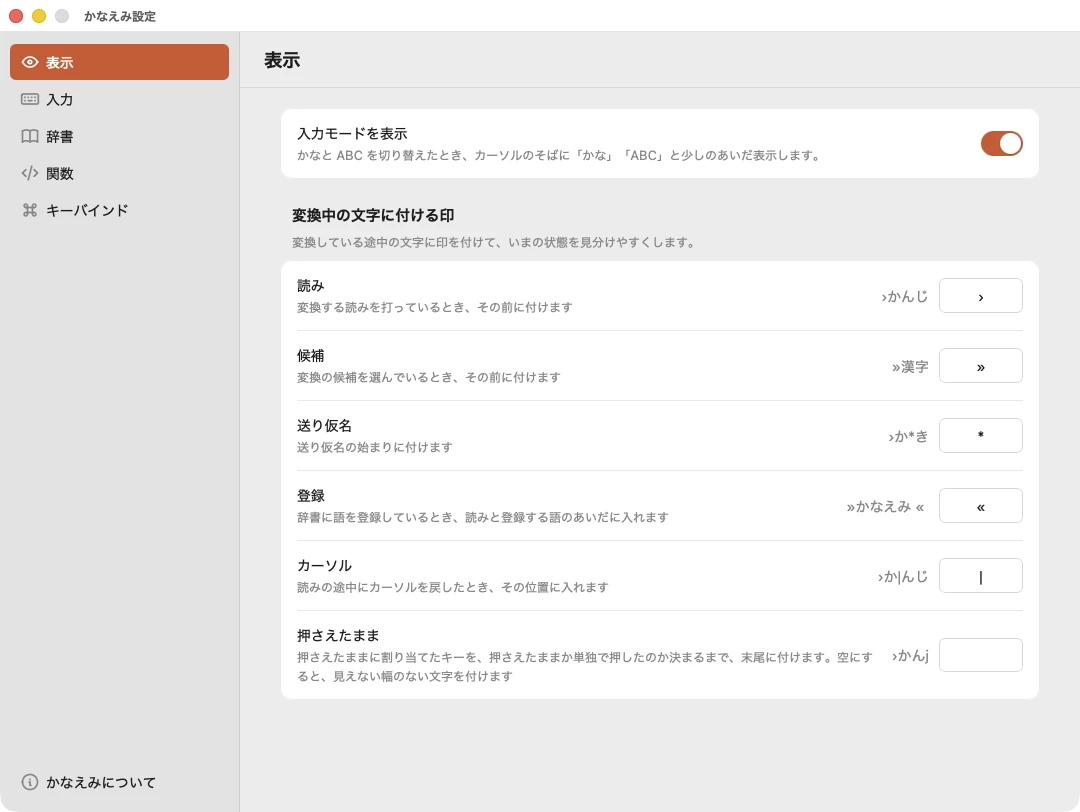
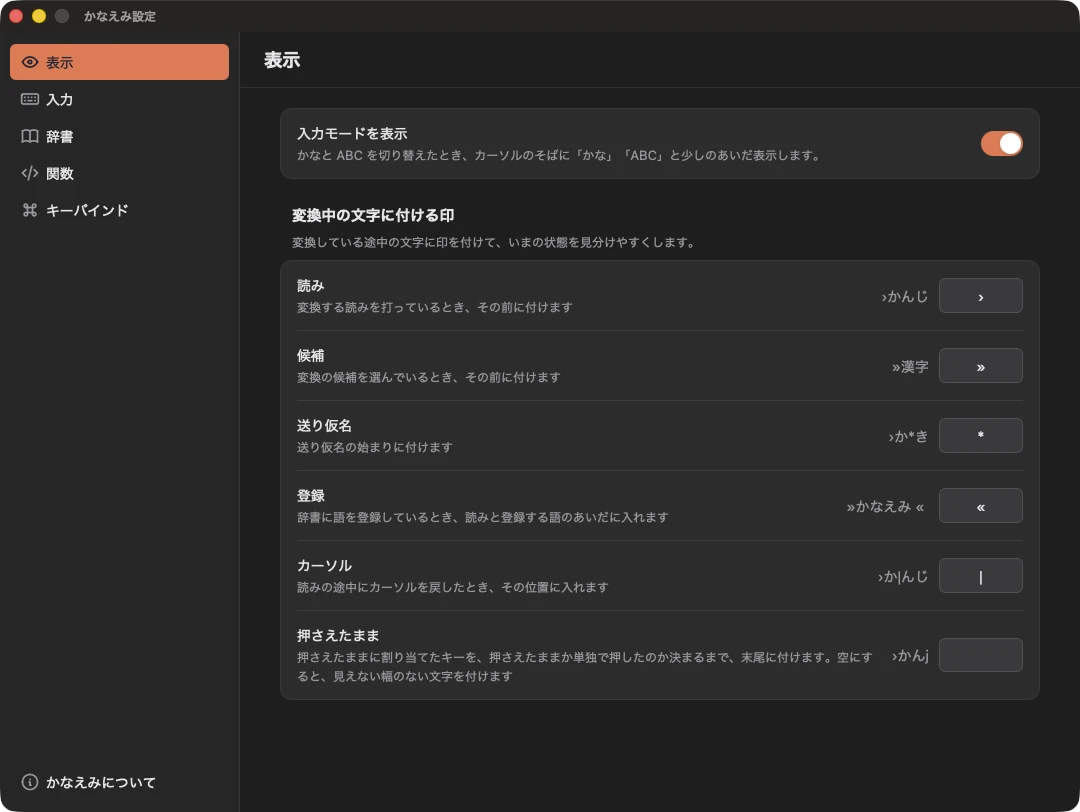
Section titled “設定ファイルを書く”- Kanaemi が読めない値は書かず、そのわけを示します。
- 書くのは変えた設定の行だけです。手で書いたほかの行やコメントは、そのまま残ります。
- 既定値と違う設定には、既定値に戻す操作が出ます。
設定アプリで変えることと、手で書くことを混ぜてもかまいません。
- 公式辞書 を落として入れ、新しい版があれば新しくできます。基本辞書は、組の並べ替えのモデルと一緒に入れます。
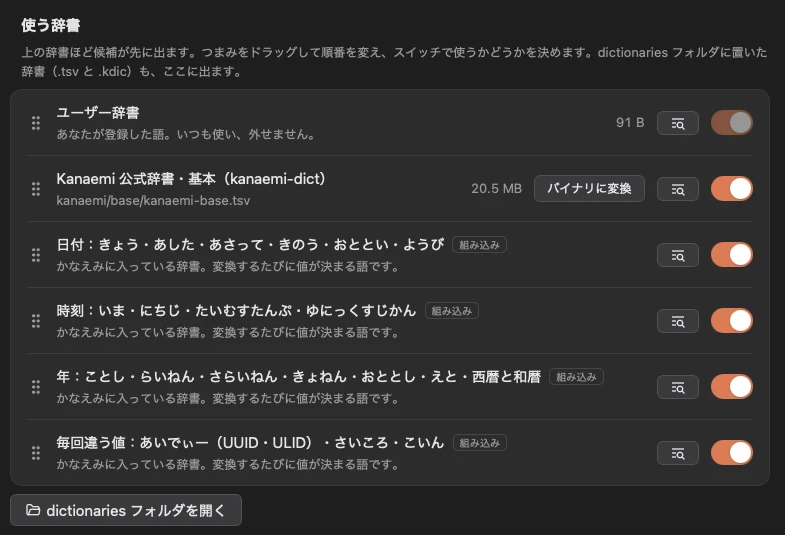
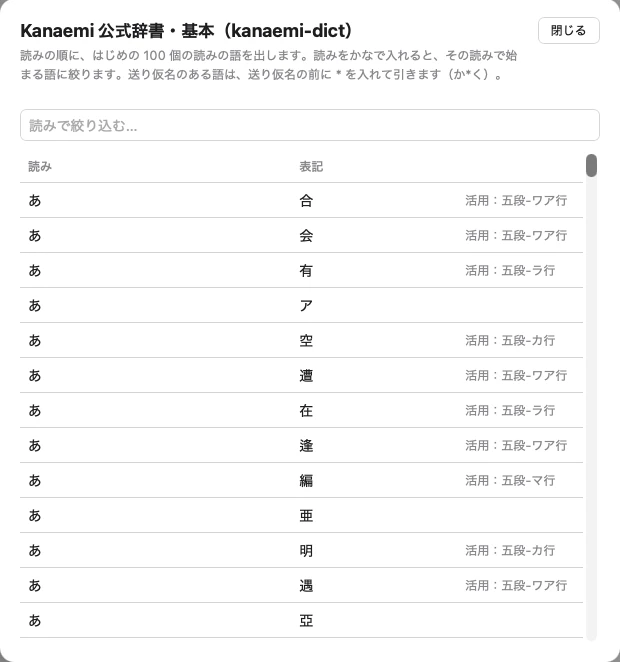
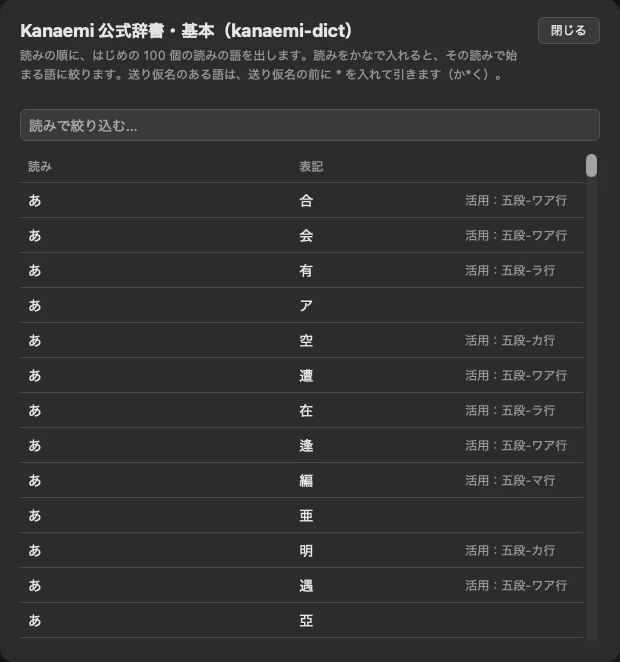
dictionariesフォルダの辞書と 組み込みの辞書 を一覧にし、並べ替えたり、使うかどうかを選んだりできます。- 辞書ごとに、語を読みの順に見られます。読みの始めで絞り込めます。送り仮名のある語は、送り仮名の前に
*を入れた読み(か*く)で引きます。 - テキストの辞書の読めない行と、そのわけを示します。
- テキストの辞書を バイナリの辞書 に変換できます。元の辞書を直したあと、変換し直す必要があるかも示します。
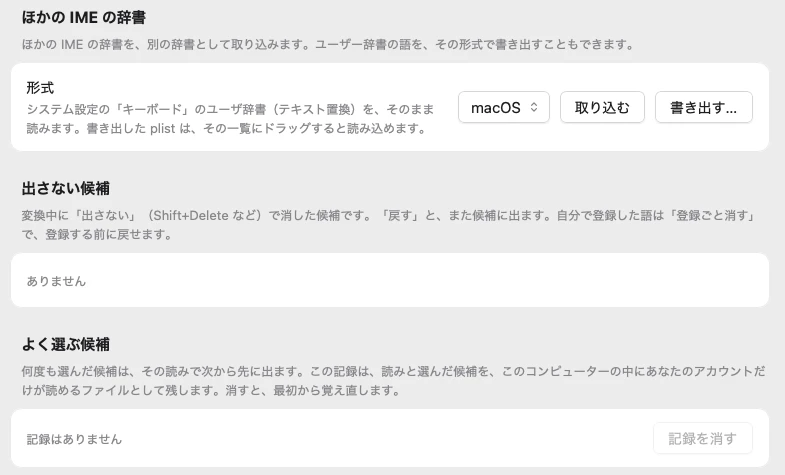
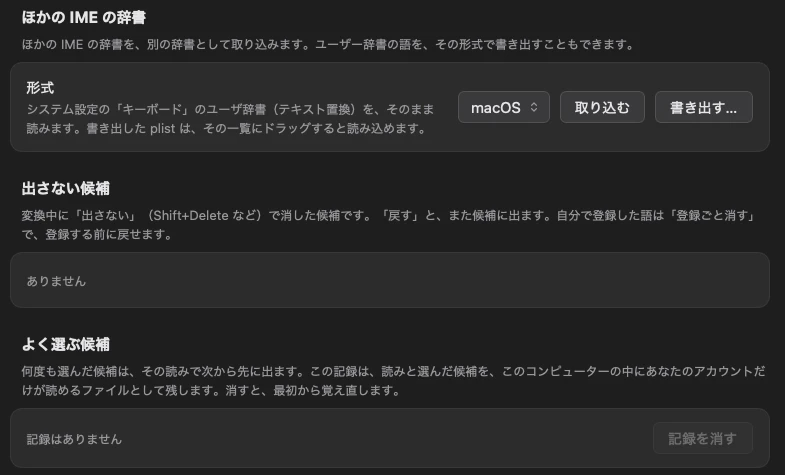
- 「ほかの IME の辞書」で、MS-IME・Google 日本語入力・ATOK・macOS・SKK の辞書を、別の辞書として取り込めます。ユーザー辞書の語を、それらの形式で書き出すこともできます(ほかの IME の辞書を使う)。
- 出さないようにした語 を見て、戻せます。自分で登録した語なら、登録ごと消すこともできます。
- 何度も選んだ候補 の記録を消せます。
- 並べ替えのモデル を使うかどうかを選べます。v0.9.0 から
- ユーザー辞書と何度も選んだ候補の記録を ほかの場所に置いた とき、そのフォルダがない・読めない・書けないことを示します。v0.9.0 から
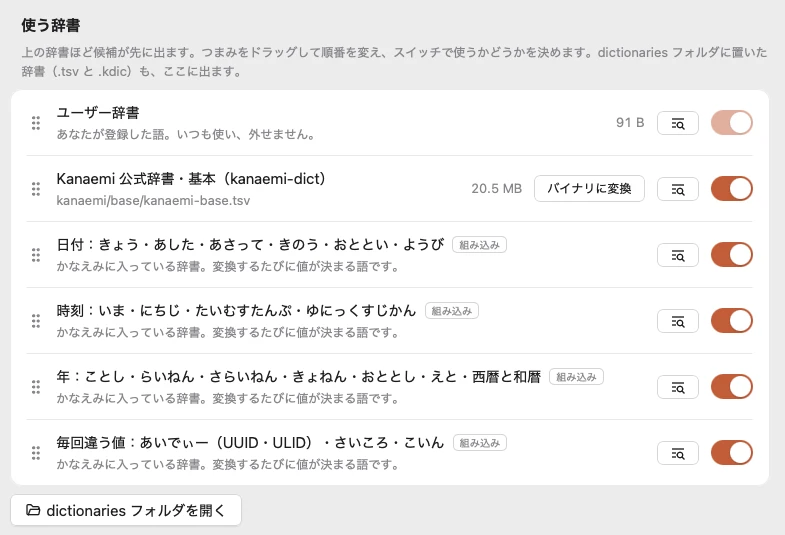
「使う辞書」でユーザー辞書の語を見るところを開くと、登録した語 の一覧が出ます。
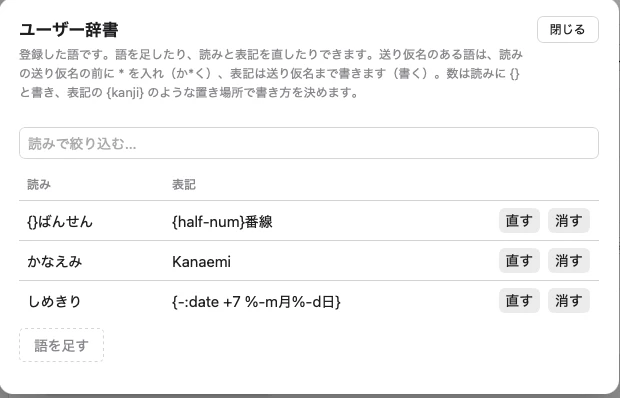
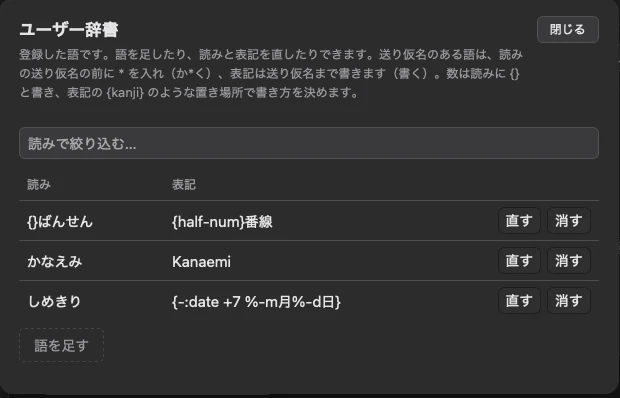
- 語を足し、読みと表記を直し、消せます。書けるのは、変換中の登録で書けるのと同じ形の語です。読みはひらがなで書き、送り仮名のある語は送り仮名の前に
*を入れます。数の入る語は、読みに{}を、表記に置き場所を書きます。 - Kanaemi が読めない語は書かず、そのわけを示します。同じ語がもうあれば足しません。
- 出さないようにした語を足すと、また候補に出ます。
- 活用型やコストを書いた行のように、ここで書けない行は一覧に出さず、変えもしません。出さないようにした語の行も、直したり消したりしても変わりません。
- 変えるのは
custom.tsvのその語の行だけです。手で書いたほかの行は、そのまま残ります。
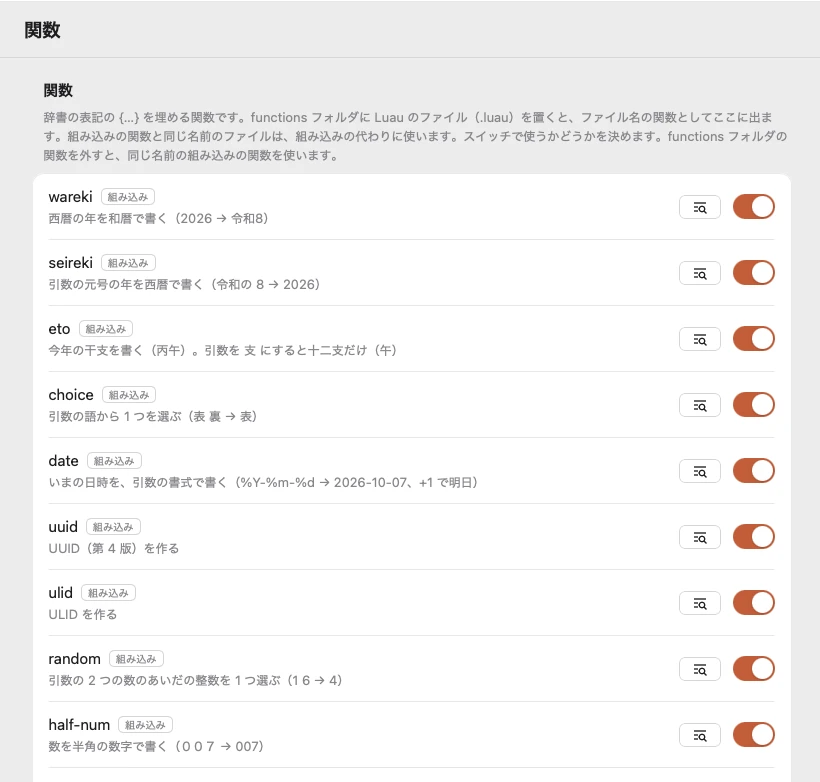
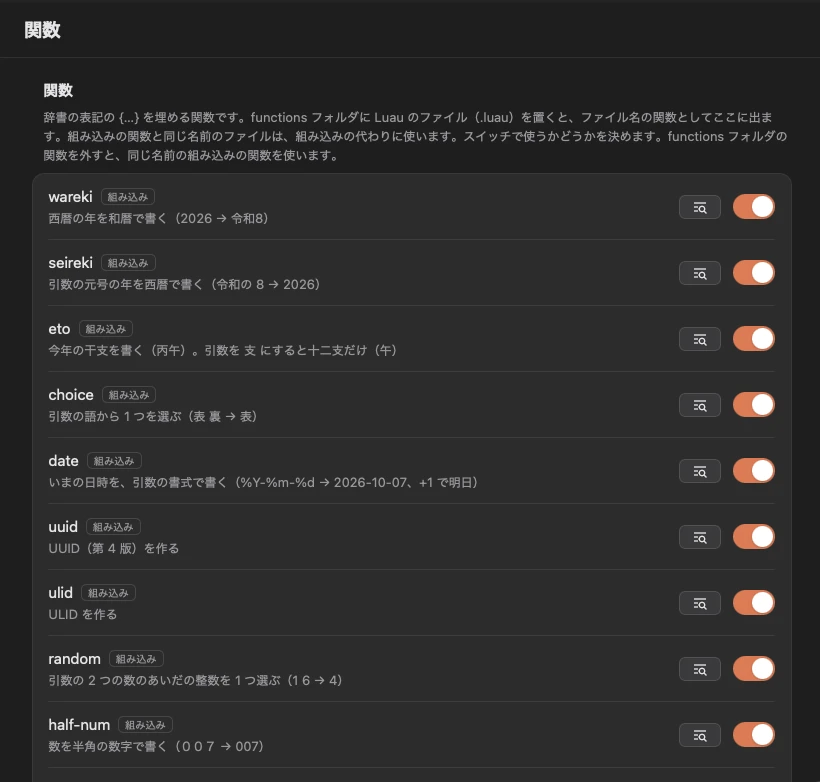
functionsフォルダの 関数 と 組み込みの関数 を一覧にし、それぞれ使うかどうかを選べます。組み込みの関数の代わりに使う関数には、そう示します。functionsフォルダの関数のうち、使えないものは、そのわけを示します。- 関数ごとに、中身(Luau のソース)を見られます。
functionsフォルダを開けます。
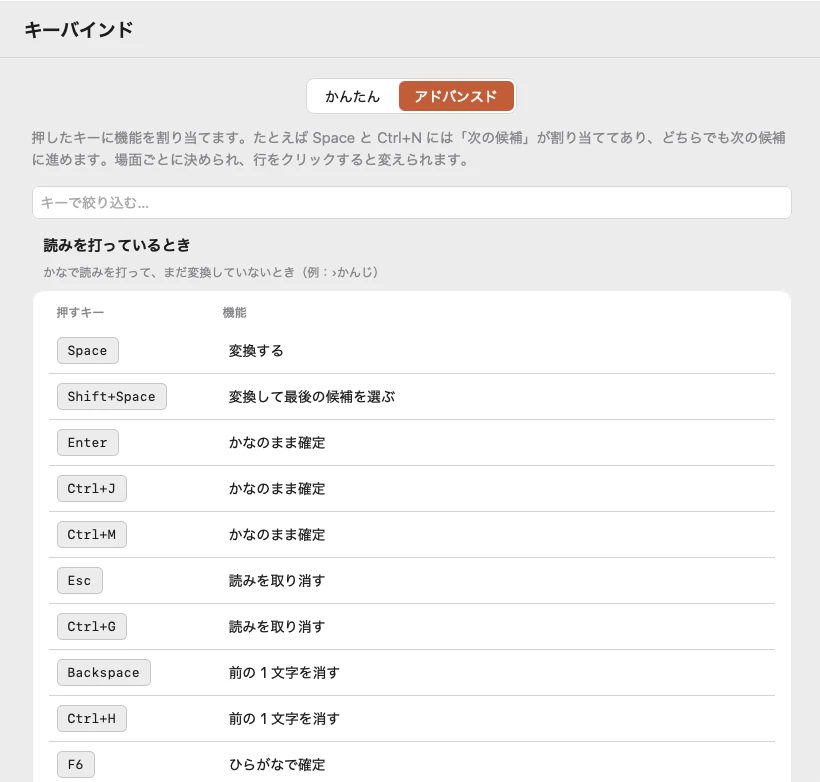
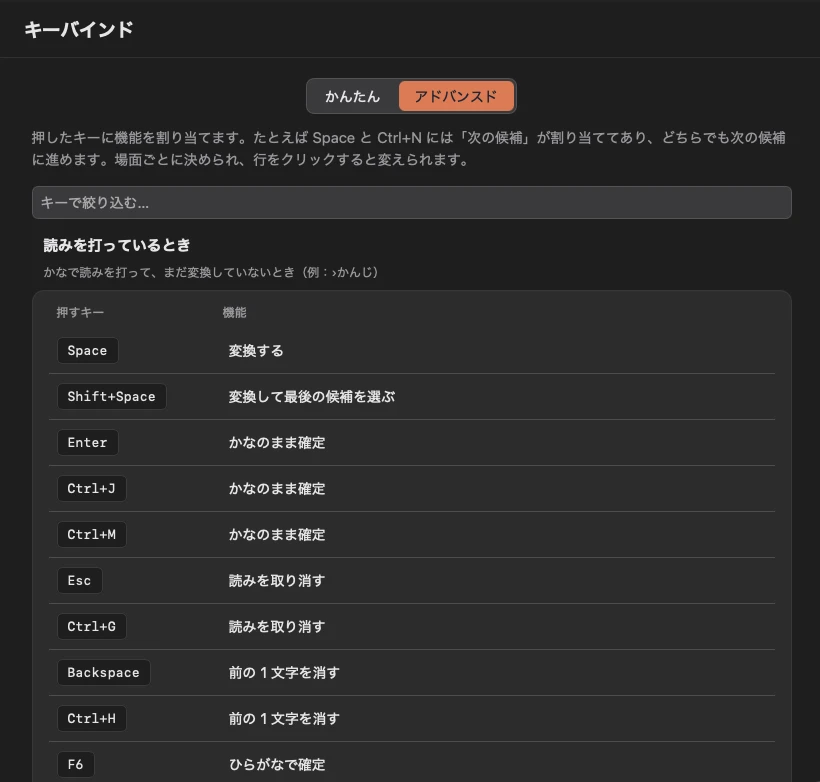
キーバインド
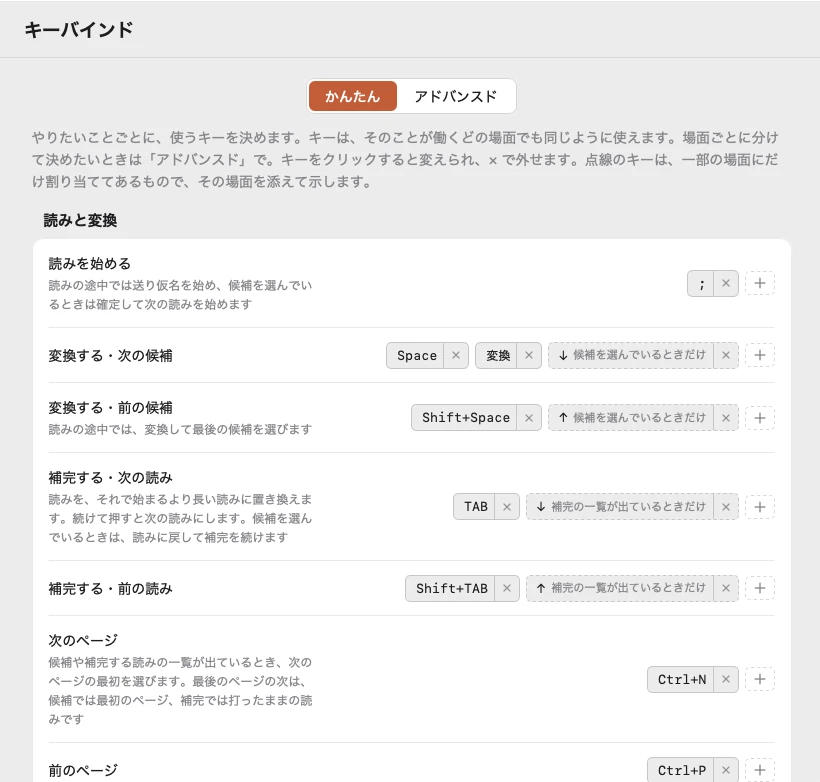
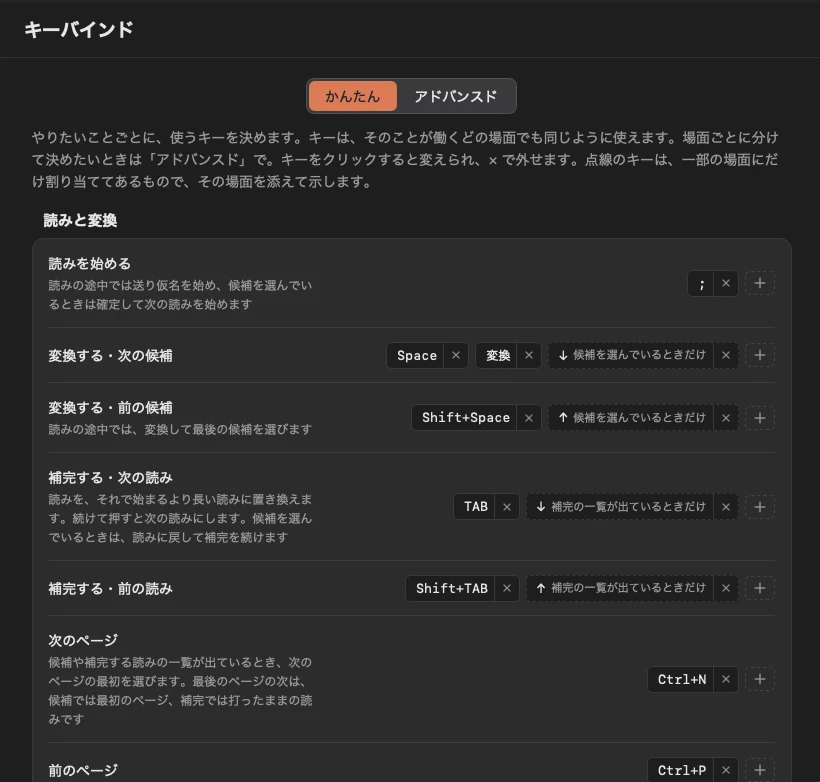
Section titled “キーバインド”- 「かんたん」では、やりたいこと(読みを始める、変換する、補完する、ページを送る、確定する、モードを切り替えるなど)ごとにキーを決めます。足したキーは、そのやりたいことが働く場面すべてに割り当て、外したキーは、どの場面からも外します。一部の場面にだけ割り当ててあるキーは、そう示します。
- 「アドバンスド」では、場面 ごとに割り当てを決めます。語を登録しているときは、かなモードと ABC モードで何をするかを並べて示し、変えられます。
- ふだんの置き換え は、どの OS で動かしていても、OS ごとに何を送るかを並べて示し、変えられます。
- どちらの見せ方でも、キーを置き換えないアプリ を、名前とアイコンで選んで足したり外したりできます。
- キーは、名前を打つか、そのキーを押して入れます。押し方(押したとき・単独押し・押さえたまま)は、そのキーに使えるものから選びます。
- macOS で、割り当てに要る許可がないときは、そのことを示し、許可の設定を開けます(macOS の許可)。
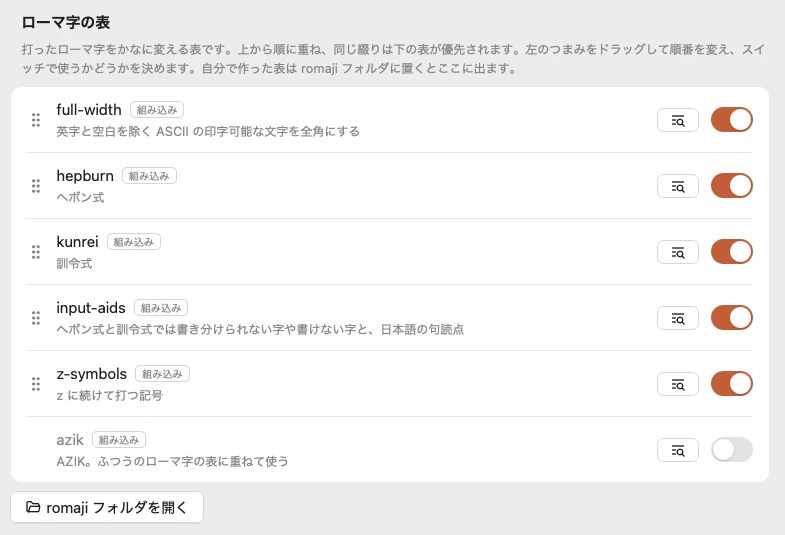
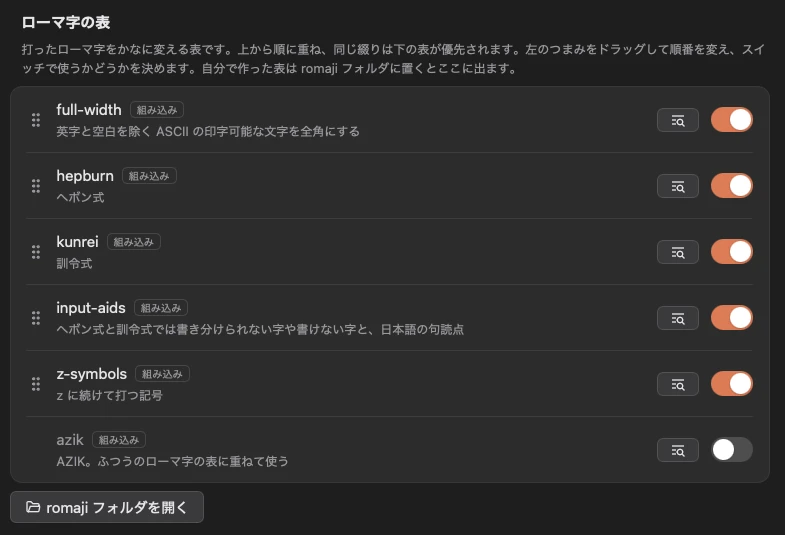
- ローマ字の表を選び、重ねる順を変えられます。用意された表には、組み込みであることを示します。表ごとに説明と読めない行を示し、中身も見られます。
- Kanaemi のログの末尾を、新しい順に見られます。